WHAT'S NEW?
Loading...
Showing posts with label installasi. Show all posts

Kita tau ada banyak versi yg disediakan untuk menginstall NodeJS. Tentu kita tidak perlu menggunakan semua versi yg tersedia, tetapi ada kasus dimana beberapa aplikasi yg kita buat ataupun yg kita handle harus dan masih menggunakan versi tertentu.


Dengan kasus demikian, kita bisa manfaatkan Node Version Manager (NVM) yg merupakan bash script sederhana untuk memudahkan pengguna mengelola beberapa versi NodeJS. Dengan NVM ini memungkinkan kita menginstall beberapa versi sekaligus.

Install NVM (Node Version Manager) di Linux

Untuk menginstall NVM di Linux, kita dapat menggunakan script installasi yg sudah disediakan.

$ curl -o- https://raw.githubusercontent.com/nvm-sh/nvm/v0.39.3/install.sh | bash
OR
$ wget -qO- https://raw.githubusercontent.com/nvm-sh/nvm/v0.39.3/install.sh | bash

Perintah tersebut akan melakukan proses cloning repository ke ~/.nvm direktori di home dan kemudian menyarankan pengguna untuk menambahkan command ke shell startup script seperti ~/.bashrc dll. Copy dan paste semua perintah dibawah ini di terminal dan kemudian tekan Enter.

export NVM_DIR="$([ -z "${XDG_CONFIG_HOME-}" ] && printf %s "${HOME}/.nvm" || printf %s "${XDG_CONFIG_HOME}/nvm")"
[ -s "$NVM_DIR/nvm.sh" ] && \. "$NVM_DIR/nvm.sh" # This loads nvm

Setelah proses di atas selesai di lakukan, jalankan perintah berikut dan kemudian restart terminal

$ source ~/.bashrc
OR
$ source ~/.profile

Kemudian buka kembali terminal dan jalankan perintah berikut untuk memastikan kalau NVM benar sudah terinstall

$ nvm -v

Install Beberapa Versi Node.js 

Setelah NVM berhasil terinstall, langkah selanjutnya adalah mendownload NodeJS. Caranya cukup mudah dengan perintah berikut akan mendownload NodeJS versi terbaru

$ nvm install node

Dimisalkan kalian ingin menginstall versi yg spesifik, cukup berikan versi yg diinginkan untuk di install

$ nvm install 20.8.1

Dan untuk melihat versi yang aktif, jalankan perintah berikut

$ node -v
$ npm -v

Menampilkan List Node.js

Untuk melihat semua versi yg terinstall, cukup jalankan perintah berikut

$ nvm ls

   v16.13.0
   v16.16.0
   v18.6.0
-> v18.14.1
default -> lts/* (-> v18.14.1)
iojs -> N/A (default)
unstable -> N/A (default)
node -> stable (-> v18.14.1) (default)
stable -> 18.14 (-> v18.14.1) (default)
lts/* -> lts/hydrogen (-> v18.14.1)
lts/argon -> v4.9.1 (-> N/A)
lts/boron -> v6.17.1 (-> N/A)

lts/carbon -> v8.17.0 (-> N/A)
lts/dubnium -> v10.24.1 (-> N/A)
lts/erbium -> v12.22.12 (-> N/A)
lts/fermium -> v14.21.3 (-> N/A)
lts/gallium -> v16.19.1 (-> N/A)
lts/hydrogen -> v18.14.1

Tanda panah -> v18.14.1 menandakan versi yg sedang aktif sebagai default.

Menentukan Versi NodeJS Untuk Terminal

Ketika kita ingin menggunakan beberapa versi berbeda sekaligus, bisa kita lakukan dengan menjalankan beberapa terminal yg mana masing-masing kita tentukan versi NodeJS yg akan digunakan pada terminal nya. Misal:

------------ Terminal 1 ------------
$ cd ~/projects/backend
$ nvm use 18.0.0
$ node -v

------------ Terminal 2 ------------
$ cd ~/projects/frontend
$ nvm use 20.0.0
$ node -v

Mengaktifkan Versi Default Node.js

Dan jika kalian ingin menentukan versi default yg akan digunakan, cukup jalankan perintah berikut

$ nvm alias default 18.14.1

Itulah beberapa cara sederhana dalam mengelola beberapa versi NodeJS menggunakan NVM, dan juga kita tidak perlu menggunakan sudo sama sekali. Dan jika kalian ingin tau lebih banyak dengan opsi yg disediakan, bisa kalian lihat melalui perintah nvm --help atau langsung mengunjungi repository nya: NVM Github.


Headline image: github.com
4 Hal Umum Dilakukan Setelah Install Arch Linux

Umumnya saat setelah installasi Arch Linux (baca Tutorial Cara Install Arch Linux), beberapa hal perlu dilakukan agar bisa difungsikan sebagaimana mestinya, yang umum diantaranya adalah membuat user, setup repository, installasi package utilities, dan tentunya desktop environment.

Tahapan tersebut diatas merupakan tahapan dasar pada umumnya, dan juga cara melakukannya tidak begitu rumit. Silakan ikuti tahapan berikut ini hingga selesai, dan khusus untuk desktop environment (DE) saya akan menggunakan XFCE4 yang merupakan DE favorite sejak dulu.

Membuat user

Login menggunakan root terlebih dahulu, pastikan anda mengingat password root yang dibuat, setelah itu pastikan juga perangkat yang digunakan sudah terhubung ke internet, saya menggunakan kabel LAN ataupun jika di virtualbox menggunakan NAT untuk mendapatkan akses internet, pastikan dhcp sudah aktif, lakukan dengan perintah berikut:
# systemctl enable dhcpcd
# systemctl start dhcpcd
# ping archlinux.org
# pacman -Syu
Dari perintah diatas diasumsikan internet sudah terhubung dan kemudian kita melakukan update sistem jika memang ada tersedia update. Setelah selesai kita langsung membuat user baru dan juga diberi akses melakukan perintah sudo.
# useradd -m -G wheel -s /bin/bash bill
# passwd bill
Isikan password user tersebut, kemudian kita lanjutkan dengan melakukan konfigurasi visudo dengan perintah berikut:
# visudo
   %wheel ALL=(ALL) ALL
# pacman -S sudo
Sampai ditahap ini, proses membuat user pun selesai, bisa langsung coba logout dari root dan login menggunakan user baru tersebut.

Setup repository

Tahap ini cukup penting, karena bagi sebagian orang hanya mengandalkan official repository terkadang kurang puas dengan versi package yang diberikan, oleh karena itu diperlukan repository tambahan dan khusus untuk Arch Linux ada repository AUR ( Arch User Repository ), dan juga kita bisa menggunakan multi arch untuk dukungan package 32bit & 64 bit. Berikut ini langkah yang dilakukan.
-- multi arch 32 & 64bit
$ sudo vi /etc/pacman.conf
   [multilib]
    include = /etc/pacman.d/mirrorlist

-- enable Yaourt package (untuk install AUR package)
$ sudo vi /etc/pacman.conf
    [archlinuxfr]
    SigLevel = Never
    Server = http://repo.archlinux.fr/$arch

$ sudo pacman -Syu yaourt

$ yaourt -Syu

$ yaourt package_name (tidak memerlukan perintah sudo)
Selain menggunakan Yaourt, bisa juga menggunakan packer, saya pribadi menggunakan Yaourt untuk menginstall AUR package.
-- Packer installation
$ wget https://aur.archlinux.org/cgit/aur.git/plain/PKGBUILD?h=packer
$ mv PKGBUILD\?h\=packer PKGBUILD
$ makepkg
$ sudo pacman -U packer-*.pkg.tar.xz
$ packer -Syu

Install package utilities

Utilities sendiri merupakan tools sederhana yang umum digunakan semacam zip, wget, vim, tar dan lain sebagainnya, berikut ini sedikit contoh package yang diinstall, sisanya bisa menyesuaikan kebutuhan anda.
$ sudo pacman -S base-devel fakeroot jshon expac git wget
$ sudo pacman -S p7zip p7zip-plugins unrar tar rsync vim

Install desktop environment

Ini merupakan tahapan yang paling ditunggu, menentukan DE yang diinginkan untuk diinstall semua tergantung anda, diatas saya sudah menyampaikan kalau saya akan menginstall Xfce4 dan dengan display manager Lightdm-gtk dan jika anda ingin yang lain bisa googling terlebih dahulu macam-macam DE yang linux punya. Display manager sederhanya sih tools untuk proses login, jadi yang muncul untuk meminta login linux desktop itu disebut display manager. Langsung ke proses install dengan perintah berikut:
$ sudo pacman -S xorg xorg-server
$ sudo pacman -S xfce4 xfce4-goodies
$ sudo pacman -S lightdm lightdm-gtk-greeter
Hanya dengan perintah tersebut DE sudah terinstall, lalu kita perlu lakukan konfigurasi terhadap lightdm untuk mengaktifkan greeter yang terinstall.
$ sudo vi /etc/lightdm/lightdm.conf
   ..SeatDefaults
   greeter-session=lightdm-gtk-greeter
$ sudo systemctl start lightdm
$ sudo systemctl enable lightdm
Sampai disini semua tahapan sudah selesai, untuk mencobanya bisa langsung lakukan reboot, maka akan langsung tampil default greeter login dan DE default dari Xfce4. Silakan tinggalkan komentar jika mengalami kendala.

Image source: youtube
Tutorial Cara Install Arch Linux

Pada artikel kali ini saya akan mengulas mengenai salah satu Linux favorite yaitu Arch Linux. Umumnya saat menggunakan Arch Linux, proses installasi yang ditawarkan berupa text mode, sehingga menyusahkan user yang belum familiar. Jadi saya akan berikan cara install Arch Linux yang menggunakan text mode didalam virtualbox, tetapi cara ini juga bisa digunakan pada installasi langsung pada perangkat komputer.

Terlebih dahulu silakan download versi terbaru melalui link official ini, jika sudah silakan masuk ke proses installasi (saya asumsikan sudah bisa menggunakan virtualbox ataupun sudah masuk mode install perangkat komputer).

Setup Partisi

# lsblk

# fdisk /dev/sda  (bisa juga sdb atau yang lainnya tergantung dari hasil lsblk)
n (to add a new partition)
p (for primary partition)
1 (default partition number)
(accept default start)
(accept default end)
t (to change partition type)
8e (for LVM partition when using MBR)
i (to verify)
w (save and quit)

Perintah diatas adalah untuk melihat partisi yang tersedia semisal /dev/sda1 (setiap perangkat mungkin akan berbeda), disini saya akan menggunakan LVM dengan jumlah partisi kosong yang disediakan yaitu 30GB.
# pvcreate /dev/sda1

# vgcreate vg_arch /dev/sda1

# lvcreate -L 200M -n boot vg_arch
# lvcreate -L 20G -n root vg_arch
# lvcreate -L 4G -n swap vg_arch
# lvcreate -l 100%FREE -n home vg_arch

Proses partisi diatas menghasilkan:

  • Volume group dengan nama vg_arch
  • partisi /boot = 200MB
  • partisi /root = 20GB
  • partisi /swap = 4GB
  • partisi /home = sisa storage yang ada setelah pembagian partisi diatas
Dari hasil partisi diatas, kita anggap telah sesuai dengan jumlah partisi yang diinginkan, langkah selanjutnya adalah memberikan tipe partisi yang akan digunakan, dicontohkan tipe ext4 ataupun bisa menggunakan tipe yang lain sesuai yang diinginkan.
# mkfs.ext4 /dev/vg_arch/boot
# mkfs.ext4 /dev/vg_arch/root
# mkfs.ext4 /dev/vg_arch/home
# mkswap /dev/vg_arch/swap
# swapon /dev/vg_arch/swap

Setelah memberikan tipe partisi, selanjut kita perlu untuk melakukan proses mounting partisi tersebut sebelum melakukan proses installasi.
# mount /dev/vg_arch/root /mnt
# mkdir /mnt/boot
# mount /dev/vg_arch/boot /mnt/boot
# mkdir /mnt/home
# mount /dev/vg_arch/home /mnt/home

Pada tahap ini kita sudah siap untuk melakukan installasi, cukup dengan perintah berikut kita akan menginstall base system, dan setelahnya membuat isi file fstab.
# pacstrap /mnt base base-devel

# genfstab -U /mnt >> /mnt/etc/fstab

Kita telah berhasil menginstall Arch Linux, tetapi masih ada beberapa hal yang perlu dilakukan yaitu menginstall grub dan membuat hostname serta setting waktu, berikut ini perintah yang diperlukan.
# arch-chroot /mnt /bin/bash

# locale-gen

# vi /etc/locale.conf
.. LANG=en_US.UTF-8  (isikan language yang diinginkan)

# tzselect
# rm /etc/localtime
# ln -s /usr/share/zoneinfo/Asia/Jakarta /etc/localtime

# hwclock --systohc --utc

# vi /etc/mkinitcpio.conf
.. HOOKS="...lvm2 filesystems..." (tambahkan lvm2 pada HOOKS)

# mkinitcpio -p linux

# pacman -S grub

# grub-install --target=i386-pc /dev/sda
# grub-mkconfig -o /boot/grub/grub.cfg

# vi /etc/hostname
.. nama_hostname_yg_diinginkan

Pada saat proses grub-install mungkin akan ketemu peringatan semacam WARNING: Failed to connect to lvmetad. Falling back to internal scanning yang biasa terjadi dalam proses installasi, kadang sering ditemukan saat proses install dalam virtualbox, langkah yang perlu dilakukan sebagai berikut:
# exit
# mkdir /mnt/hostrun
# mount --bind /run /mnt/hostrun
# arch-chroot /mnt /bin/bash
# mkdir /run/lvm
# mount --bind /hostrun/lvm /run/lvm

Setelah itu lakukan lagi perintah grub-install & grub-mkconfig seharusnya warning diatas sudah hilang. Kemudian setelah proses install grub selesai lakukan perintah umount /run/lvm.

Semua proses installasi telah selesai, tahap terakhir yaitu membuat root password dengan perintah yang sederhana, cukup ketikkan "passwd" (tanpa tanda kutip) lalu masukkan root password yang anda inginkan.

Dengan demikian semua proses sudah selesai, kita dapat merestart terlebih dahulu dengan cara berikut:
# passwd (masukkan password root)
# exit
# umount -R /mnt
# reboot

Setelah restart kita sudah bisa login menggunakan user root, tentunya belum ada display manager dan desktop environment yang tersedia, saya akan lanjut ke artikel selanjutnya untuk menginstall GUI pada Arch Linux. Silakan isi kolom komentar dibawah jika ada yang ingin ditanyakan.
headline

Bagi anda yang baru mengupdate Android Studio dengan semua komponennya, setelah selesai update muncul error mengenai render problem yang terjadi karena Android versi Nougat membutuhkan komponen Java JDK versi 8.

Hal ini bukan berarti kita wajib untuk menginstall versi tersebut jika kita memang masih ingin menggunakan versi 7, tapi perlu dilakukan mengganti pengaturan default API yang tentunya masih mendukung Java JDK versi 7.

Namun lebih baik tetap mengikuti rekomendasi yang memang sudah ada dengan menginstall versi terbaru. Saya menggunakan Debian Linux dan sudah terinstall Java JDK versi 7 sebagai default, tentu saja di Linux kita dapat menginstall versi lainnya dan dapat dengan mudah mengganti versi yang kita inginkan sebagai default sistem.

Berikut ini langkah yang perlu anda jalankan untuk menginstall dan menentukan versi default yang diinginkan.

$ sudo apt-get update
$ sudo apt-cache search oracle-* <======= untuk mencari apakah package Java tersedia
$ sudo apt-get install oracle-java8-installer

Hasil pencarian package
Proses installasi akan berjalan dan total package yang didownload lebih kurang 180Mb. Jika sudah selesai biasanya versi yang baru diinstall tersebut akan menjadi default, cara untuk memeriksa versi Java default sistem adalah cukup dengan perintah berikut:

$ java -version

Kemudian bila kita ingin melihat versi berapa saja yang terinstall ataupun mengganti versi yang kita inginkan, lakukan dengan perintah ini:

$ sudo update-alternatives --config java
Menentukan versi Java
Jika anda ingin menggunakan versi lain cukup masukkan nomor pilihan yang mengacu pada versi yang tertera kemudian tekan enter, lalu jalankan lagi perintah untuk memeriksa versi Java maka versinya sudah seharusnya berubah.

Cukup mudah bukan, silakan anda coba langsung dan bila menemukan kesulitan anda dapat menuliskannya melalui komentar dibawah.
Membuat Blog Dengan Ghost Blogging Platform

Ghost adalah salah satu blog publishing platform. Sebagaimana yang kita tahu saat ini yang masih mendominasi blogging platform adalah WordPress. Terdapat banyak platform yang dapat digunakan baik secara gratis maupun berbayar. Fitur-fitur yang disajikan juga beragam dan menarik sehingga user dapat memilih sesuai dengan kebutuhan mereka.

Pada artikel ini saya akan memberikan contoh bagaimana membangun blog dengan menggunakan Ghost di Linux.

Install Ghost

Ghost ditenagai oleh Node.js. Oleh karena itu, haruslah terlebih dahulu menginstall Node.js untuk dapat menggunakannya. Langkah untuk menginstall Node.js adalah sebagai berikut:
$ sudo apt-get install nodejs <= install melalui repository
Dan berikut ini langkah installasi melalui source:
$ sudo apt-get install nodejs
$ sudo update-alternatives --install /usr/bin/node nodejs /usr/bin/node 100
$ sudo curl https://www.npmjs.com/install.sh | sh
Setelah persiapan Node.js selesai, selanjutnya kita langsung menginstall Ghost, tapi sebelumnya download terlebih dahulu filenya di http://ghost.org (wajib mendaftar - gratis) untuk mendownloadnya. Bila sudah didownload langkah installasi yang perlu dilakukan yaitu sebagai berikut:
$ sudo mkdir -p /var/www/ghost (bisa disesuaikan keinginan anda)
$ sudo unzip ghost-x.x.x.zip -d /var/www/ghost (ganti x dengan versi anda)
$ cd /var/www/ghost
$ sudo npm install --production

Konfigurasi Ghost

Sebelum mengakses Ghost, kita harus membuat konfigurasi yang diperlukan yaitu menentukan alamat IP untuk mengakses Ghost.
$ cd /var/www/ghost$ sudo cp config.example.js config.js$ sudo sed -i 's/127.0.0.1/YOUR-IP/g' config.js (ganti dengan alamat IP anda)

Menjalankan Ghost Dalam Mode Development

Pada tahap ini, kita telah siap untuk mengakses Ghost. Perlu diketahui kalau Ghost dapat berjalan dalam 2 mode berbeda yaitu "development" dan "production". Untuk keamanannya, informasi konfigurasi Ghost disimmpan secara terpisah dalam file config.js. Misalnya, 2 mode tersebut menggunakan 2 file database yang berbeda (ghost-dev.db dan ghost-pro.db berlokasi di /var/www/ghost/content/data).

Ikuti langkah berikut ini untuk menjalankan Ghost. Secara default Ghost berjalan dalam mode development.
$ cd /var/www/ghost
$ sudo npm start
Jika berhasil, maka akan tampak listening address diterminal yang mengindikasikan Ghost berhasil dijalankan. Seperti yang tampak pada gambar berikut.
Membuat Blog Dengan Ghost Blogging Platform

Kemudian buka web browser dan akses listening address yang didapat sebelumnya, jika berhasil maka akan tampak halaman awal Ghost seperti gambar berikut ini.
Membuat Blog Dengan Ghost Blogging Platform

Menjalankan Ghost Dalam Mode Production

Setelah yakin Ghost berjalan dengan baik, hentikan mode development yang berjalan dengan menekan tombol Ctrl+C.
Dan langkah selanjutnya yaitu menjalankannya dalam mode production. Ketika Ghost berjalan dalam mode production, kita dapat menggunakan modul forever milik Node.js, yang mengindikasikan bahwa Ghost akan berjalan dapat background process. Berikut ini langkah yang dilakukan:
$ sudo npm install forever -g (install modul terlebih dahulu)
$ cd /var/www/ghost
$ sudo NODE_ENV=production forever start index.js
Karena dua mode ini berjalan pada masing-masing prosesnya, kita dapat memeriksa apakah database untuk mode production berhasil dibuat setelah menjalankan mode tersebut, dapat dilihat di /var/www/ghost/content/data/ghost-pro.db).

Dalam tahap ini kita telah selesai menjalankan tahap penggunaan Ghost. Dan bila nantinya ingin memeriksa proses blog yang berjalan (dengan asumsi blog telah dalam mode production atau telah dipublikasikan ke internet) dapat dilakukan dengan perintah berikut ini:
$ sudo forever list
Membuat Blog Dengan Ghost Blogging Platform

Jika anda melihat output seperti gambar diatas, itu berarti Ghost berjalan dengan baik di background process.
Dan untuk menghentikan mode production, dengan maksud untuk kembali ke mode development (ulangi langkah menjalankan mode development), cukup hentikan modul forever dengan perintah berikut:
$ cd /var/www/ghost$ sudo forever stop index.js
Itulah cara membangun blog dengan Ghost di Linux. Platform ini cukup menarik dan memiliki fitur yang bagus, terlebih lagi design yang diberikan juga sangat bagus dan terkesan elegan, jadi mungkin platform ini bisa menjadi salah satu pilihan anda yang ingin membuat blog. Selamat mencoba.
linux

Perangkat komputer dulunya merupakan barang mewah dan tidak banyak orang yang memilikinya. Namun dengan berjalannya waktu banyak komputer atau laptop yang dulu dimiliki tidak lagi terpakai karena tidak sesuai dengan syarat minimum sistem operasi jaman modern. Akan tetapi jika anda masih memiliki komputer atau laptop lama, anda sekarang dapat menggunakannya kembali agar berfungsi maksimal dengan menggunakan Linux.

Memilih Distro Linux

Linux memang dikenal dengan beragam macam distro yang ada, karena bersifat open source membuat banyak pihak yang mengembangkannya dan lahirlah banyak ragam distro. Tetapi untuk beberapa distro dikhusukan dibuat untuk berjalan pada komputer yang lama.
linux

Beberapa diantaranya yang banyak digunakan yaitu BunsensLab (fork dari Crunchbang), Linux Mint XFCE, Linux Lite dan masih banyak lainnya. Saya sendiri menggunakan Linux Debian dengan menginstall dari basic server dan menentukan sendiri package yang diperlukan.

Menentukan Desktop Environment

Terdapat banyak macam Desktop Environment (DE) yang tersedia dan dapat digunakan sekaligus, tetapi karena kita akan menginstallnya pada komputer lama sehingga kita perlu untuk menentukan pilihan yang sesuai karena masing-masing DE mempunyai pemakaian resource yang berbeda. Saya sendiri menggunakan XFCE. Selain menggunakan DE kita juga dapat untuk tidak menggunakannya dan hanya menggunakan Windows Manager (WM), akan tetapi dengan WM kita lebih banyak bermain dengan script sehingga tidak cocok bagi pemula.
linux

Multimedia Codecs dan Media Player

Multimedia codecs digunakan untuk menjalankan media. Setelah menginstall codecs kemudian perlu untuk memilih aplikasi yang tepat, saya merekomendasikan VLC player karena mendukung hampir semua format file media, sehingga kita tidak perlu menginstall banyak aplikasi media player. VLC lebih umum untuk penggunaan video player, tetapi bila ingin menginstall audio player saya merekomendasikan Audacious.
linux

Memilih Web Browser

Web browser menjadi hal vital dalam sebuah perangkat, karena tanpa aplikasi ini kita tidak dapat mengakses internet untuk hal browsing dan lain sebagainya. Dalam konten internet modern terdapat beberapa karakteristik yang perlu diperhatikan, karena sebuah web browser akan berperan penting dalam menampilkan konten tersebut. Pada saat ini terdapat 2 web browser populer yaitu Mozilla Firefox dan Google Chrome, dan pada kasus ini saya merekomendasikan Google Chrome untuk diinstall.
linux

Memilih Email Client

Email client sangatlah penting bagi orang yang sering berkirim email. Tetapi pada dasarnya email client tidaklah begitu penting jika memang tidak ingin memakai resource berlebih karena kita sudah dapat mengaksesnya langsung melalui browser. Jadi pilihan untuk email client tergantung pilihan anda.
linux

Linux Office Suite

Office suite yang sangat terkenal dan banyak digunakan adalah Microsoft Office. Namun dalam kasus ini kita tidak akan menggunakannya karena kita akan menggunakan Linux office suite. Terdapat beberapa Linux office suite yang cukup populer seperti OpenOffice, LibreOffice dan KingSoft. Untuk yang ingin menyesuaikan dengan interface Microsoft Office dapat memilih KingSoft, tetapi bila ingin menggunakan office suite yang sederhana dapat memilih salah satu dari 2 yang lainnya.
linux

Linux Photo Manager

Photo manager digunakan untuk menampilkan gambar, aplikasi ini tentunya perlu ada didalam komputer. Dan untuk pilihan yang saya rekomendasikan yaitu Viewnior.
linux

Image Editor

Image editor untuk Linux sudah pasti akan direkomendasikan GIMP, karena bisa dikatakan aplikasi ini merupakan Photoshop untuk Linux.
linux

Beberapa hal tersebut penting untuk diperhatikan agar sistem operasi dapat berjalan dengan lancar dengan memaksimalkan penggunaan resource (Storage & RAM) secara efisien. Saya sendiri menginstall Linux menggunakan Debian yang kemudian saya install package yang hanya saya butuhkan, jadi tidak ada package yang tidak terpakai.

Jadi bila anda ingin tetap menggunakan perangkat komputer lama anda, gunakanlah Linux. Tidak perlu khawatir karena terdapat banyak ragam linux yang bisa digunakan pada perangkat komputer dengan spesifikasi rendah. Rekomendasi yang bisa saya berikan yaitu Lubuntu, Xubuntu, Linux Lite dan BunsensLab semuanya pernah saya gunakan dan hasilnya berjalan dengan baik, silakan anda tentukan sendiri salah satunya atau mungkin bisa mencari rekomendasi distro lainnya di internet.
Membangun Layanan Streaming Pribadi Menggunakan Emby

tu Pada saat ini kita hidup dijaman yang segala sesuatunya berada di cloud. Tren ini sendiri memiliki kelebihan dan kekurangan. Kelebihan terbesar yang kita rasakan yaitu kita dapat mengakses data dimanapun, kapanpun dan dari perangkat apapun. Disisi lain kekurangan terbesarnya yaitu kita kehilangan kontrol terhadap hal milik kita.

Dengan bersadarkan hal tersebut, terdapat pilihan yang bisa kita lakukan yaitu membangun infrastruktur cloud kita sendiri. Kali ini saya akan memberikan contoh sederhana cara membangun sistem cloud. Cloud yang saya rekomendasikan yaitu ownCloud karena memiliki fitur yang bagus, tetapi pada artikel ini saya akan fokuskan dalam membangun layanan streaming menggunakan Emby. Emby server memiliki fitur yang otomatis mengkonversi media untuk dapat diputar pada perangkat apapun.

Installasi Emby

Proses installasi cukup mudah, dan juga emby support banyak ragam distro seperti Debian, CentOS, Arch Linux, Fedora, Ubuntu. Pada contoh ini saya akan menggunakan Ubuntu 14.04 server VM yang sudah terinstall. Langkah installasi yang dilakukan yaitu:
# wget -qO - http://download.opensuse.org/repositories/home:emby/xUbuntu_14.04/Release.key | apt-key add -
# sh -c "echo 'deb http://download.opensuse.org/repositories/home:/emby/xUbuntu_14.04/ /' >> /etc/apt/sources.list.d/emby-server.list"
# apt-get update
# apt-get install mono-runtime mediainfo libsqlite3-dev imagemagick-6.q8 libmagickwand-6.q8-2 libmagickcore-6.q8-2
# apt-get install emby-server
Pada saat proses installasi, akan terdapat peringatan untuk menentukan user. Default user yang terinstall yaitu "emby", tetapi bila memang ingin menggunkan user default tersebut perlu untuk memperhatikan hak aksesnya terhadap direktori dan file, tetapi bila ingin menggunakan user lain silakan diganti pada saat proses installasi. Seperti contoh gambar dibawah ini, kita dapat mengganti user sesuai yang kita inginkan.
Membangun Layanan Streaming Pribadi Menggunakan Emby

Setelah proses installasi selesai, kita dapat langsung mengaksesnya melalui web browser dengan http://localhost:8096/web/wizardstart.html untuk masuk ke proses konfigurasi. Konfigurasi yang perlu dilakukan diantaranya yaitu:

- Menentukan bahasa
- Membuat user yang akan mengakses media
- Mempersiapkan media library
- Menentukan bahasa utk metadata (samakan dgn pilihan pertama)
- Skip TV Tuner
- Accept the terms of service
Membangun Layanan Streaming Pribadi Menggunakan Emby
Halaman Konfigurasi

Membangun Layanan Streaming Pribadi Menggunakan Emby
Halaman Setup media library
Membangun Layanan Streaming Pribadi Menggunakan Emby
Halaman akses user ke server

Setelah selesai kita dapat langsung masuk ke dalam Emby media server untuk menentukan media library lebih lengkap dan konfigurasi lain yang diperlukan.
Membangun Layanan Streaming Pribadi Menggunakan Emby

Sistem media server seperti ini sangat cocok digunakan pada local network, seperti jika kita mempunya Wi-Fi router, kita dapat memberikan informasi mengenai media server yang sudah kita buat pada halaman login Wi-Fi, tetapi terlebih dahulu kita perlu mengedit halaman login tersebut.

Sistem seperti ini memang sangat menarik jika diterapkan seperti cara tersebut sehingga user dapat mendapatkan pengalaman yang lebih menarik selain kegiatan internetan. Jika tertarik bisa langsung mencobanya sendiri dan silakan share pengalaman anda setelah menggunakannya.
webmin

Pada artikel ini saya akan memberikan contoh bagaimana mengelola server ataupun VPS dengan melalui Control panel. Sebelumnya saya juga telah membuat artikel mengenai VPS Control Panel Terbaik yang terdiri dari banyak user yang menggunakannya dan mendapatkan review yang baik.

Saya akan menggunakan Webmin/Virtualmin Control Panel. Control panel ini sudah tidak asing lagi bagi yang sudah sering mengelola server. Kegunaan control panel akan memudahkan admin sebagai pengelola dalam menangani server melalui interface (antarmuka) yang berbasis web.

Umumnya server tidak memiliki interface, jadi hanya berupa shell saja sehingga mungkin bagi sebagian orang hal itu sedikit menyulitkan. Namun dengan adanya control panel kita mendapatkan pengalaman yang baru dalam mengelola server dengan interface yang interaktif.

Untuk menginstall Webmin/Virtualmin dapat di download melalui official site webmin. Dan saya akan menggunakan Debian sebagai server dan sudah terdapat beberapa service yang telah terinstall didalamnya seperti MySQL, Nginx web server.

Install Webmin/Virtualmin

Masuk terlebih dahulu kedalam server, kemudian download package webmin.
#wget http://skylineservers.dl.sourceforge.net/project/webadmin/webmin/1.760/webmin_1.760_all.deb
Install dependensi yang dibutuhkan yaitu:
# apt-get install libauthen-pam-perl libio-pty-perl apt-show-versions libapt-pkg-perl libnet-ssleay-perl
# dpkg -i webmin_1.760_all.deb
Tunggu proses installasi selesai. Ketika berhasil menginstall webmin maka kita dapat langsung menjalankannya melalui web browser.

Menjalankan Webmin Control Panel

Untuk menjalankan webmin control panel dapat diakses melalui https://localhost:10000. Secara default webmin menginstall SSL untuk akses kedalam control panel sehingga kita harus mengaksesnya melalui protokol HTTPS, localhost dapat diganti dengan alamat IP server. Berikut ini halaman awal webmin control panel.
webmin

Mengkases control panel memerlukan user. User yang dimaksud ialah user sistem Linux, sebagai contoh gunakan user root untuk masuk ke dalam control panel. Berikut ini tampilan menu dalam webmin control panel
webmin

Pada sisi kiri terdapat daftar menu yang sudah disediakan oleh webmin, dan juga dapat dilihat terdapat service yang sudah terinstall dalam server saya yaitu MySQL dan Nginx web server. Saya dapat langsung melakukan konfigurasi terhadap service-service tersebut melalui control panel.
webmin
Selain melakukan konfigurasi terhadap service yang ada, juga masih tersedia banyak menu pilihan yang dapat kita konfigurasi sesuai dengan kebutuhan kita. Jadi tidak perlu lagi kita menggunakan terminal untuk melakukan konfigurasi karena dengan control panel kita bisa lebih mudah mengelola server yang kita punya dengan melalui interface berbasi web yang menarik.

Masih ada banyak control panel lainnya, silakan baca disini. Dan saya sendiri lebih senang menggunakan webmin karena lebih simple dan sudah terbiasa dalam penggunaannya, tetapi terkadang saya juga sering mencoba control panel lainnya untuk melihat perbedaan dan mencari pengalaman yang baru. Jadi selamat mencoba dan semoga bermanfaat.
monitoring linux htop

Pada artikel sebelumnya beberapa waktu yang lalu, saya telah membuat artikel tentang tools monitoring server linux, lalu sekarang ini saya akan mengenalkan tool monitoring lainnya yang disebut Htop, saya gunakan pada laptop saya mengunakan linux Debian. Tool ini juga tentu dapat digunakan pada distro yang lainnya. Htop sendiri merupakan pengganti perintah shell Top, dan saya sendiri telah menggunakan tool ini sejak lama.

Apa itu Htop

Htop adalah tool atau aplikasi interaktif yang berfungsi untuk monitoring proses sistem pada Linux. Tool ini bekerja dengan menampilkan daftar lengkap dari proses sistem yang sedang berjalan dan juga tentunya mudah untuk digunakan dalam menangani proses sistem yang berjalan seperti mematikan (kill) salah satu proses yang sedang berjalan.

Menginstall Htop

Untuk menginstall Htop tidaklah susah, terlebih bila menggunakan distro Debian ataupun Ubuntu yang sudah tersedia langsung di repository-nya. Lakukan perintah berikut ini untuk menginstall Htop:
# apt-get install htop
# htop <== menjalankan aplikasi htop via terminal
Setelah berhasil menginstall, kita dapat langsung menjalankannya melalui terminal dengan perintah htop, atau bisa juga melalui shorcut icon yang sudah tersedia.

Htop mempunyai 3 bagian utama yaitu:

- Header, dimana kita dapat melihat informasi seperti proses CPU, RAM, Swap dan juga melihat sebuah task, Load average dan Up-time sistem.
- Daftar proses berurut berdasarkan pengguna CPU.
- Bagian footer yang menampilkan options seperti help, setup, kill, nice, quit dll.
htop

Htop Shortcut dan Function Keys

Kita dapat menggunakan footer yang menampilkan function keys untuk menangani proses sistem, tetapi saya lebih menganjurkan untuk menggunakan shortcut keys karena lebih mudah. Berikut ini daftar shortcut dan function keys dan beserta fungsinya dalam interaksi aplikasi htop.
monitoring linux htop

Tekan F2 atau S untuk setup menu, terdapat 4 kolom didalamnya Setup, left column, right column dan available meters.
monitoring linux htop

Tekan t untuk menampilkan proses sistem dalam tampilan tree
monitoring linux htop

Beberapa contoh gambar diatas saya lakukan untuk memonitoring proses sistem laptop saya, dapat dilihat salah satunya yaitu penggunaan CPU dan RAM yang cukup tinggi. Dengan tool ini memang sangat memudahkan kita yang terbiasa senang multitasking sehingga sering mengabaikan proses sistem yang digunakan, kadang kala kita merasakan bunyi komputer yang cukup nyaring, dengan tool ini kita dapat ketahui penyebabnya, dan biasanya disebabkan oleh CPU usage 100% yang sering kita temukan, untuk menghindari hal itu kita dapat mematikan proses yang menyebabkan penggunaan CPU yang berlebihan dengan tool ini. Selamat mencoba dan semoga bermanfaat.
unison

Kita mungkin telah mengenal dengan istilah synchronize yang bekerja dengan menyinkronkan sebuah file dari satu tempat ke tempat lain. Umumnya proses synchronization berada pada background data yang ditangani langsung oleh server. Kali ini saya akan mencoba membuat syncronization pada 2 buah server dengan menggunakan Unison.

Unison adalah merupakan tool file-synchronization yang mirip dengan rsync, tetapi yang membedakannya yaitu Unison akan menyinkronkan segala perubahan yang terjadi langsung pada kedua object file (istilah yang dikenal replikasi), misalnya file yang diubah pada server1 akan direplikasi pada server2 dan begitu sebaliknya.

Pada proses yang saya lakukan ini akan saya gunakan 2 Debian server:

- server1 = 10.20.30.10
- server2 = 10.20.30.11
unison

Saya akan mencoba melakukan sinkronisasi pada direktori /var/www.

Install Unison

Proses installasi dilakukan pada kedua server dengan perintah sebagai berikut:
# apt-get install unison

Membuat Private/Public Key

Private/public key kita buat pada server1 dengan perintah berikut:
# ssh-keygen -t dsa
**saat proses muncul, tekan saja ENTER hingga selesai jangan isikan apapun.

Proses akan muncul dan meminta passphrase, jangan diisi karena proses replikasi tidak akan berjalan jika tidak ada interaksi terhadap user/admin untuk mengetikkan passphrase tersebut.

Selanjutnya copy private/public key yang sudah kita buat ke server2:
# ssh-copy-id -i $HOME/.ssh/id_dsa.pub root@10.20.30.11 <== lakukan dari server1
**saat proses muncul, pertama ketik "yes" dan kemudian isikan password server2

Setelah berhasil kita dapat memeriksa apakah key file tersebut sudah berhasil masuk pada server2, lakukan dengan perintah berikut ini di server2:
# cat $HOME/.ssh/authorized_keys

Menjalankan Unison

Lakukan terlebih dahulu pada server1, seperti yang sebelumnya saya katakan akan menyinkronkan direktori /var/www pada kedua server.
# unison /var/www ssh://10.20.30.11//var/www <== dari server1
output yang muncul yaitu:
Press return to continue.[] <== tekan ENTER
Waiting for changes from serverReconciling changes
local debianhos...dir ----> / [f] <== tekan ENTER
Proceed with propagating updates? [] y <== tekan huruf "y"
Propagating updates
### tunggu proses hingga selesai akan muncul seperti dibawah ini ###
[END] Copying UNISON 2.40.65 finished propagating changes at 08:57:57.54 on 02 Oct 2015Saving synchronizer
stateSynchronization complete at 08:57:57 (1 item transferred, 0 skipped, 0 failed)

Setelah proses selesai, dapat langsung memeriksa direktori /var/www pada kedua server, pastinya akan terdapat isi yang sama dengan size file yang sama pula.

Proses diatas kita lakukan dengan interaksi langsung oleh user/admin, jika kita ingin melakukan proses tersebut tanpa interaksi langsung dapat dibuat konfigurasi terhadap unison, seperti contoh berikut:
# Roots of the synchronization
# nano /root/.unison/default.prf
root = /var/www
root = ssh://192.168.1.102//var/www
# Paths to synchronize
#path = current
#path = common
#path = .netscape/bookmarks.html
# Some regexps specifying names and paths to ignore
#ignore = Path stats ## ignores /var/www/stats
#ignore = Path stats/* ## ignores /var/www/stats/*
#ignore = Path */stats ## ignores /var/www/somedir/stats, but not /var/www/a/b/c/stats
#ignore = Name *stats ## ignores all files/directories that end with "stats"
#ignore = Name stats* ## ignores all files/directories that begin with "stats"
#ignore = Name *.tmp ## ignores all files with the extension .tmp
auto=true
batch=true
confirmbigdel=true
fastcheck=true
group=true
owner=true
prefer=newer
silent=true
times=true
Contoh diatas terdapat bagian tanda "#" dengan perintah path, itu bukanlah untuk membuat komentar tapi memang seperti itulah isi konfigurasi untuk path pada unison. Path dibuat untuk menspesifikasikan direktori root (contoh diatas: root=/var/www dengan path=current akan menjadi /var/www/current) dengan begitu hanya direktori yang sudah ditentukan yang akan disinkronisasi, jika tidak menspesifikasikan path maka seluruh direktori root akan dianggap sebagai file yang akan disinkron. Untuk lebih lanjut mengenai konfigurasi ini dapat dilihat langsung melalui man unison.

Jika telah membuat konfigurasi diatas, maka perintah untuk menjalankan unison cukup seperti berikut ini:
# unison
Tidak ada argumen yang mengikuti perintah tersebut karena semua telah berada dalam konfigurasi.

Membuat Cron Job Untuk Unison

Cron job dibuat agar proses sinkronisasi berjalan otomati dibelakang layar, dan untuk melakukan ini tentunya harus menentukan dulu dimana server utama, dalam kasus ini server1 adalah server utama yang akan menyinkron ke server2, sehingga cron job dilakukan pada server1. Berikut cara untuk membuat cron job:
# crontab -e
*/1 * * * * /usr/bin/unison &> /dev/null
Cron job diatas akan berjalan untuk setiap 1 menit, dan /usr/bin/unison merupakan path aplikasi unison pada komputer saya jadi kemungkinan berbeda dengan yang lain, untuk memeriksanya lakukan dengan perintah:
# which unison
Jika ingin lebih lanjut mengetahui cara membuat cron job, silakan baca cara menggunakan crontab di linux yang sudah pernah saya buat sebelumnya.

Uji Coba Unison Cron Job

Saya akan melakukan uji coba sinkronisasi yang kedua setelah konfigurasi yang dilakukan dan pembuatan cron job untuk mengetahui apakah unison sudah bejalan dengan baik.

Pertama lakukan pada server1 untuk membuat sebuah file, semisal file sinkronisasi dengan isi file tulisan "sinkron berhasil":
# echo "sinkron berhasil" > /var/www/sinkronisasi.txt
Selanjutnya kita menunggu cron job bekerja selama satu menit sesuai waktu yang sudah kita tentukan sebelumnya. Dan setelah berjalan 1 menit periksa pada server2, jika berhasil maka akan tampak file sinkronisasi dengan isi file tulisan "sinkron berhasil".
unison
Tampak dari gambar diatas, proses sinkronisasi yang dilakukan telah berhasil. Melakukan hal semacam ini memang perlu apalagi jika mengelola sebuah server kita harus menentukan cara dan langkah yang tepat untuk mengelolanya baik salah satunya dengan sinkronisasi seperti cara diatas yang memudahkan kita untuk menyinkronkan file antara server1 dengan server2 tanpat harus berinteraksi langsung dalam proses sinkronnya. Selamat mencoba dan semoga bermanfaat.
backup linux system using system back

Setelah sebelumnya saya memberikan sedikit informasi mengenai Linux backup tools, kali ini saya juga akan menggunakan sebuah backup tool yang berfokus dalam membackup system. Backup tool yang saya maksud yaitu Systemback yang merupakan sebuah open source software yang digunakan untuk membackup system linux dan juga dapat memungkinkan untuk recovery sistem operasi secara penuh. Aplikasi ini menyediakan beberapa fungsi dari aplikasi backup modern yang terdiri dari system backup, system restore, system copy, system install, live system create, system repair dan system upgrade.

Versi terbaru dari aplikasi ini mempunyai beberapa perubahan dan tambahan untuk systemnya yang terdiri dari:
  • Import new French and Russian translations
  • Exclude the not fstab-mounted filesystems in the /var/lib directory
  • Fix partitions unmounts when unmount a device
  • Fix systemback and systemback-cli manuals
  • Some optimizations
  • Lock the user input when deleting a Live image
  • Set ‘Back’ button focus after deleting a Live image
  • Add full screen installer mode for the Live systems
  • Add possibility to include user data files and directories into the restore points
  • Add possibility to exclude the directory content instead of the directory
  • Add support to GDM config file in Ubuntu
  • Move the configuration files into the ‘/etc/systemback’ directory
  • Remove all childrens when add a new item to the excluded list
  • Close the window if ‘OK’ button is clicked when the system copy is completed on the Live
  • Fix and shut up some error messages
  • Optimize CPU usage in some cases when executing external processes
  • Improve screen boundary check when moving or resizing the window
  • Do not start system upgrade in CLI without root permissions
  • Print error message when the systemback-cli is started on a Live system
  • Do not accept the scheduled restore point starting if the parent process is not the sbscheduler
  • Ignore the global font changes after the window is started
  • Fix segmentation faults in some keyPressEvents
  • Fix excluded items reading from file when the line start or end with space
  • Import new Hungarian and German translations
  • Remove Ubuntu 14.10 support
  • Add Ubuntu 15.10 packages to the Install Pack
backup linux system using systemback
Untuk menginstall aplikasi ini kita memerlukannya dari repository dari pihak ketiga yang ditambahkan melalui PPA, adapun perintah yang harus dilakukan ialah sebagai berikut.
# add-apt-repository ppa:nemh/systemback
# apt-get update
# apt-get install systemback
Aplikasi ini sangat mudah digunakan, dengan interface yang sederhana kita dapat mudah mengerti cara kerja aplikasi ini, saya sendiri sudah mencobanya dan berhasil membackup system. Silakan mencobanya langsung untuk dapat mengerti lebih jauh, dan yang perlu diketahui saat membackup memerlukan waktu yang sedikit lama sehingga kita perlu bersabar untuk menunggu hingga selesai. Selamat mencoba.

source: geekster
Analisa Trafik Jaringan Menggunakan Darkstat

Darkstat merupakan sebuah aplikasi sederhana yang digunakan untuk menganalisa trafik suatu jaringan dengan berbasi web. Aplikasi dapat bekerja dibanyak macam OS populer seperti Linux, Solaris, Mac dan AIX. Aplikasi ini terus berjalan secara background sebagai sebuah daemon dan secara terus menerus mengumpulkan dan mencari data yang ada didalam jaringan dan kemudian menampilkannya kedalam format yang mudah dimengerti yaitu dengan web interface.
Dengan aplikasi ini kita bisa mendapatkan laporan dari trafik jaringan hosts, mengidentifikasi port mana yang sedang terbuka dan sedang digunakan oleh host. Berikut ini saya akan memberikan bagaimana cara menggunakannya diOS Linux dengan langkah sebagai berikut.
Installasi Darkstat di Linux
Saya menggunakan Linux Debian dan aplikasi ini sudah tersedia direpo official, untuk melakukan proses install adalah dengan perintah berikut.
# apt-get install darkstat
Tunggu sampai proses installasi selesai, jika sudah maka kita berhasil mendapatkan aplikasi ini didalam OS kita.
Konfigurasi Darkstat
Konfigurasi diperlukan agar aplikasi dapat berjalan dengan baik, jadi kita perlu melakukan konfigurasi dasar seperti menentukan interface, alamat ip dan port.
# nano /etc/darkstat/init.cfg
START_DARKSTAT=yes
INTERFACE="-i eth0"
DIR="/var/lib/darkstat"
PORT="-p 666"
BINDIP="-b 10.20.30.10"
DAYLOG="--daylog darkstat.log"
Analisa Trafik Jaringan Menggunakan Darkstat

Lakukan konfigurasi dengan cukup mengikuti parameter yang harus dirubah seperti contoh diatas (boleh mencoba parameter lainnya), namun pastikan juga untuk menyesuaikan dengan sistem yang anda miliki seperti interface dan alamat IP yang mungkin berbeda.
Menjalankan Darkstat
Setelah proses konfigurasi selesai, maka kita dapat mencoba aplikasinya apakah sudah berjalan sesuai yang kita inginkan, pertama restart terlebih dahulu aplikasinya untuk dapat menggunakan konfigurasi terbaru.
# /etc/init.d/darkstat restart
Kemudian buka web browser yang diinginkan dan akses melalui localhost ataupun alamat IP dengan port 666 sesuai isi konfigurasi yang telah dibuat (port boleh dirubah sesuai keiinginan).
Analisa Trafik Jaringan Menggunakan Darkstat
Tampak seperti gambar diatas aplikasi sudah berjalan dengan baik dan juga sudah mendapatkan trafik dari sebuah jaringan. Dengan demikian kita dapat menganalisanya dengan mudah karena sudah ditampilkan dalam bentuk grafik. Selamat mencoba dan semoga bermanfaat.
convert package rpm to deb

Pada artikel ini saya akan mengenalkan sebuah aplikasi yang bernama alien, yang merupakan sebuah tool yang dapat mengconvert linux packages yang berbeda seperti .rpm menjadi .deb ataupun sebaliknya. Cara seperti ini sangat membantu apabila kita menggunakan salah satu jenis linux A tetapi membutuhkan semisal driver printer, namun driver tersebut tidak tersedia direpo maupun repo pihak ketiga dan hanya tersedia pada repo jenis linux B, tentunya kita tidak akan bisa menggunakannya bukan, oleh karena itu tool ini sangat membantu bila terjadi hal semacam itu.
Saya akan menggunakan Debian sebagai contoh untuk mengambil salah satu file untuk linux CentOS dan mengconvertnya menjadi file package untuk Debian. Langkah yang perlu dilakukan ialah install terlebih dahulu aplikasi bernama alien tadi dengan perintah berikut.
# apt-get install alien (file size sekita 30mb)
Kemudian karena saya menggunakan Debian, saya akan mendownload salah satu shell CentOS yaitu zsh yang tentunya shell ini tidak tersedia didalam Debian, untuk melihat shell pada Debian dapat dilakukan dengan perintah berikut.
# cat /etc/shells
convert package rpm to deb
Untuk mendownload melalui terminal yaitu menggunakan wget <spasi> url seperti contoh dibawah ini untuk mendownload zsh.
# wget http://mirror.centos.org/centos/6/os/x86_64/Packages/zsh-4.3.11-4.el6.centos.x86_64.rpm
# alien --to-deb --scripts zsh-4.3.11-4.el6.centos.x86_64.rpm
convert package rpm to deb

Ketika menjalankan perintah eksekusi alien maka kita akan mendapatkan pesan mengenai KEY ID, abaikan saja pesan tersebut. Dan setelah beberapa saat maka akan tercipta file package .deb sesuai yang kita inginkan.
convert package rpm to deb
Setelah mendapatkannya, langkah yang perlu dilakukan yaitu menginstallnya karena memang itu tujuan kita, untuk menginstall melalui sebuah packages adalah dengan perintah dpkg -i seperti contoh berikut.
# dpkg -i zsh_4.3.11-5_amd64.deb
convert package rpm to deb
Jika gambar seperti diatas muncul saat proses installasi, maka itu artinya proses installasi berjalan sukses, kemudian untuk memastikan apakah shells tersebut sudah berhasil terinstall lakukan lagi pengecekan shells dengan perintah seperti tadi.
# cat /etc/shells
convert package rpm to deb
Dari hasil gambar diatas tampak bahwa kita telah berhasil menginstallnya, pertahtikan /bin/zsh yang sebelumnya tidak ada. 

Sangat mudah bukan, hanya dengan sebuah aplikasi kecil kita dapat melakukan hal yang semacam itu. Maka dari itu linux bukanlah sesuatu yang sulit karena banyak orang beranggapan seperti itu, akan tetapi dengan berkembangnya jaman maka teknologinya akan ikut berkembang untuk menyesuaikan dengan kebutuhan penggunya. Selamat mencoba dan semoga bermanfaat.
e-learning moodle

Pada artikel kali ini saya akan memberikan informasi bagaimana dan seperti apa cara untuk membuat sistem manajemen pembelajaran moodle. Mungkin dikalangan mahasiswa sudah mengenal pembelajaran semacam e-learning, dan mungkin juga sudah tersedia dibeberapa sekolah (maklum dimasa saya sekolah tidak ada e-learning pada sekolah saya), nah model pembelajaran e-learning itulah yang akan saya bahas karena ternyata untuk membuatnya tidak terlalu sulit dan disini saya menggunakan moodle. Moodle adalah sebuah aplikasi yang digunakan untuk mengelola media pembelajaran dengan berbasis web yang dikenal dengan LMS (learning Management System) atau VLE (Virtual Learning Environment). 
Aplikasi ini adalah opensource yang tentunya bebas digunakan dan gratis, serta aplikasi ini juga sangat terkenal dan cukup difavoritkan oleh kalangan pengajar atau akademisi karena fitur yang dibawanya sangat memberikan manfaat yang baik dengan sistem pembelajaran yang terstruktur bisa ditentukan pada suatu waktu tertentu, dan dapat meyimpan materi dan soal latihan dengan sangat mudah. Saya akan menggunakan moodle untuk membangun media pembelajaran saya sendiri (hanya sebagai contoh), dan berikut ini langkah-langkah yang diperlukan.
1. Sediakan web server
Bila sudah mempunyai web server maka bisa langsung kelangkah berikutnya, atau jika belum mempunyai web server dapat melihat cara membangun web server di ubuntu (bisa juga diterapkan untuk turunannya maupun debian).
2. Download file moodle
Untuk mendownloadnya silakan langsung akses kesini (file size lebih kurang 40mb) dan download language pack pilih indonesia disini (file size lebih kurang 100kb)
3. Mulai untuk menginstall
Setelah selesai download, ekstrak filenya dan letakkan dalam folder website, dan buat diretori data untuk moodle.
# tar -xzvf moodle-latest-29.tgz# unzip id.zip -d moodle/lang# mkdir -p /var/moodledata{lang}# chown -Rf www-data.www-data /var/moodledata
Selanjutnya kita buat terlebih dahulu database untuk aplikasi moodle.
# mysql -u root -p
mysql> CREATE DATABASE moodle;
mysql> CREATE USER 'moodleadmin'@'localhost' IDENTIFIED BY 'moodlepass';
mysql> GRANT ALL PRIVILEGES ON moodle.* TO 'moodleadmin'@'localhost'
-> IDENTIFIED BY 'moodlepass';
mysql> FLUSH PRIVILEGES
mysql> exit
Jika sudah selesai, langsung buka web browser untuk melakukan proses installasi dengan mengakses ke alamat direktori moodle, semisal localhost/moodle atau 192.168.1.10/moodle maka hasilnya akan tampak seperti gambar berikut.
e-learning moodle
Karena kita sudah mendownload language pack bahasa indonesia, maka pilihlah bahasa indonesia dan kemudian klik tombol selanjutnya.
e-learning moodle
Pada step ini kita akan mengecek direktori untuk moodle apakah sudah benar atau tidak, jika benar maka klik tombol selanjutnya.
e-learning moodle
Pada step ini kita akan menentukan driver database yang digunakan, pilihlah MySQL karena kita akan menggunakan MySQL.
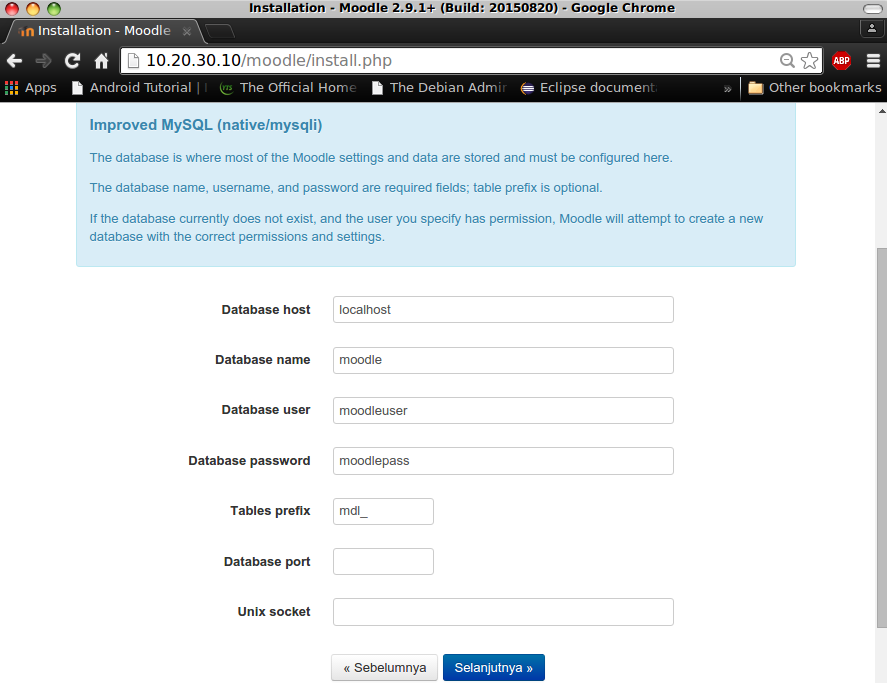
e-learning moodle
Pada step ini kita akan mengisikan informasi user database, pastikan data yang diisikan sudah benar dan untuk port serta socket cukup dikosongkan karena kita akan menggunakan yang default.
e-learning moodle
Setelah berhasil memuat informasi database, maka akan muncul informasi mengenai hak cipta seperti gambar diatas, silakan membacanya dengan seksama lalu klik tombol lanjut. 
e-learning moodle
Pada step ini modul installasi akan mengecek sistem terhadap spesifikasi yang dibutuhkan oleh moodle, hijau menandakan status sudah tersedia, kuning menandakan peringatan saja, merah menandakan hal tersebut wajib ada didalam server, klik tombol lanjut.
e-learning moodle
Masih tertampil pengecekan modul sistem, jika hijau semua dan tidak ada yang bertanda merah langsung klik tombol lanjut.
e-learning moodle
Pada tahap ini silakan isikan informasi admin sebagai pengelola moodle, isikan sesuai yang anda inginkan dan jika sudah selesai klik tombol perbaharui profil.
e-learning moodle
Pada ini merupakan tahap terakhir, lengkapi sesuai keinginan anda, dan jika selesai klik tombol save changes.
e-learning moodle
Jika semua step berhasil dijalankan, maka hasil akhirnya akan tampak seperti gambar diatas yang menandakan kita telah berhasil membuat e-learning kita sendiri. Dengan begitu kita dapat menentukan dan membuat sebuah kursus untuk pelajaran tertentu, dan juga membuat soal latihan dengan batas waktu pengumpulan tertentu dan masih banyak fitur lainnya.
Demikianlah cara membuat sistem manajemen pembelajaran dengan menggunakan moodle, dan nanti akan saya lanjut mengenai cara mengelola sebuah kursus, selamat mencoba dan semoga bermanfaat.