WHAT'S NEW?
Loading...
Showing posts with label tips tricks. Show all posts

Kita tau ada banyak versi yg disediakan untuk menginstall NodeJS. Tentu kita tidak perlu menggunakan semua versi yg tersedia, tetapi ada kasus dimana beberapa aplikasi yg kita buat ataupun yg kita handle harus dan masih menggunakan versi tertentu.


Dengan kasus demikian, kita bisa manfaatkan Node Version Manager (NVM) yg merupakan bash script sederhana untuk memudahkan pengguna mengelola beberapa versi NodeJS. Dengan NVM ini memungkinkan kita menginstall beberapa versi sekaligus.

Install NVM (Node Version Manager) di Linux

Untuk menginstall NVM di Linux, kita dapat menggunakan script installasi yg sudah disediakan.

$ curl -o- https://raw.githubusercontent.com/nvm-sh/nvm/v0.39.3/install.sh | bash
OR
$ wget -qO- https://raw.githubusercontent.com/nvm-sh/nvm/v0.39.3/install.sh | bash

Perintah tersebut akan melakukan proses cloning repository ke ~/.nvm direktori di home dan kemudian menyarankan pengguna untuk menambahkan command ke shell startup script seperti ~/.bashrc dll. Copy dan paste semua perintah dibawah ini di terminal dan kemudian tekan Enter.

export NVM_DIR="$([ -z "${XDG_CONFIG_HOME-}" ] && printf %s "${HOME}/.nvm" || printf %s "${XDG_CONFIG_HOME}/nvm")"
[ -s "$NVM_DIR/nvm.sh" ] && \. "$NVM_DIR/nvm.sh" # This loads nvm

Setelah proses di atas selesai di lakukan, jalankan perintah berikut dan kemudian restart terminal

$ source ~/.bashrc
OR
$ source ~/.profile

Kemudian buka kembali terminal dan jalankan perintah berikut untuk memastikan kalau NVM benar sudah terinstall

$ nvm -v

Install Beberapa Versi Node.js 

Setelah NVM berhasil terinstall, langkah selanjutnya adalah mendownload NodeJS. Caranya cukup mudah dengan perintah berikut akan mendownload NodeJS versi terbaru

$ nvm install node

Dimisalkan kalian ingin menginstall versi yg spesifik, cukup berikan versi yg diinginkan untuk di install

$ nvm install 20.8.1

Dan untuk melihat versi yang aktif, jalankan perintah berikut

$ node -v
$ npm -v

Menampilkan List Node.js

Untuk melihat semua versi yg terinstall, cukup jalankan perintah berikut

$ nvm ls

   v16.13.0
   v16.16.0
   v18.6.0
-> v18.14.1
default -> lts/* (-> v18.14.1)
iojs -> N/A (default)
unstable -> N/A (default)
node -> stable (-> v18.14.1) (default)
stable -> 18.14 (-> v18.14.1) (default)
lts/* -> lts/hydrogen (-> v18.14.1)
lts/argon -> v4.9.1 (-> N/A)
lts/boron -> v6.17.1 (-> N/A)

lts/carbon -> v8.17.0 (-> N/A)
lts/dubnium -> v10.24.1 (-> N/A)
lts/erbium -> v12.22.12 (-> N/A)
lts/fermium -> v14.21.3 (-> N/A)
lts/gallium -> v16.19.1 (-> N/A)
lts/hydrogen -> v18.14.1

Tanda panah -> v18.14.1 menandakan versi yg sedang aktif sebagai default.

Menentukan Versi NodeJS Untuk Terminal

Ketika kita ingin menggunakan beberapa versi berbeda sekaligus, bisa kita lakukan dengan menjalankan beberapa terminal yg mana masing-masing kita tentukan versi NodeJS yg akan digunakan pada terminal nya. Misal:

------------ Terminal 1 ------------
$ cd ~/projects/backend
$ nvm use 18.0.0
$ node -v

------------ Terminal 2 ------------
$ cd ~/projects/frontend
$ nvm use 20.0.0
$ node -v

Mengaktifkan Versi Default Node.js

Dan jika kalian ingin menentukan versi default yg akan digunakan, cukup jalankan perintah berikut

$ nvm alias default 18.14.1

Itulah beberapa cara sederhana dalam mengelola beberapa versi NodeJS menggunakan NVM, dan juga kita tidak perlu menggunakan sudo sama sekali. Dan jika kalian ingin tau lebih banyak dengan opsi yg disediakan, bisa kalian lihat melalui perintah nvm --help atau langsung mengunjungi repository nya: NVM Github.


Headline image: github.com

Tidak diragukan lagi bahwa VS Code adalah salah satu text editor yg populer saat ini. Tidak seperti Vim yang legendaris, VS Code tidak mengharuskan kita untuk melakukan konfigurasi yg rumit tetapi kita diberikan banyak fitur menarik.

VS Code menyediakan banyak tombol Shortcuts yg bermanfaat utk kita dalam melakukan development dan dapat meningkatkan flow kerja kita, karena dengan Shortcuts dapat membantu mempercepat alur kerja tanpa harus menggunakan mouse. Meski begitu, kita harus bisa membiasakan diri menggunakannya agar secara otomatis kita bisa menghafal Shortcuts tersebut.

Berikut ini beberapa VS Code Keyboard Shortcuts yg bermanfaat, diantaranya:


1. Menampilkan Semua Commands

Windows/Linux macOS
CTRL + SHIFT + P or F1 SHIFT + ⌘ + P or F1

Ini adalah shortcut yang paling berguna, shortcut ini membuka Command Palette yang menyediakan akses ke semua fungsionalitas VS Code.
command palette (itfoss.com)

Pada Command Palette ini kita bisa melakukah hal seperti membuat file baru, membuka pengaturan, mengubah tema, dan melihat semua Shortcuts.

2. Split VS Code Editor Secara Vertical dan Horizontal


Windows/Linux macOS
CTRL + \ ⌘ + \


Yg satu ini cukup membantu bagi kita yg tidak menggunakan multiple-monitor, karena dengan hanya 1 monitor saja kita masih bisa melihat file berbeda dalam 1 tampilan, baik secara horizontal maupun vertical.


split editor (itfoss.com)

Dan kalaupun kita mau berganti fokus, kita juga bisa lakukan melalui Shortcuts.


Windows/Linux macOS
CTRL + 1/2/3 ⌘ + 1/2/3
CTRL + K CTRL + ←/→ ⌘ + K ⌘ + ←/→


3. Menampilkan Integrated Terminal


Windows/Linux macOS
CTRL + ` ⌘ + `

Integrated terminal adalah fitur yang sangat membantu yang memungkinkan kita menjalankan perintah dengan cepat tanpa harus berpindah jendela. Untuk menyembunyikan/memunculkan terminal di editor, shortcut ini tentu sangat berguna.

integrated terminal (itfoss.com)

Jika shortcut tersebut sulit dijangkau, kita juga bisa lakukan melalui command palette.

toggle terminal (itfoss.com)

4. Go To File

Windows/Linux macOS
CTRL + P ⌘ + P

Dimisalkan project kita sudah cukup besar, tentu mencari file cukup sulit. Oleh karena itu, kita bisa manfaatkan Shortcut utk mencari file yg ingin kita buka hanya dengan bantuan shortcut.

open file (itfoss.com)

5. Toggle Comment

Windows/Linux macOS
CTRL + / ⌘ + /

Jika kita ingin dengan mudah menambahkan komentar pada kode, kita bisa lakukan dengan bantuan shortcut yg mana juga mendukung utk menambahkan komentar dalam mode block ataupun single kode.

comment code (itfoss.com)
6. Find And Replace

Windows/Linux macOS
CTRL + F ⌘ + F
CTRL + H ⌥ + ⌘ + F

Dan yg terakhir, mencari dan mengganti text secara bersamaan. Situasi ini tentu tidak jarang diperlukan, dimana kita ingin mengganti nama variabel sebagai contoh. Hal ini dapat dilakukan melalui shortcut yg sudah disediakan. Bahkan juga fitur ini dapat mengganti text bukan hanya pada 1 file saja, melainkan beberapa file sekaligus.

find & replace (itfoss.com)

Itulah beberapa Shortcuts bermanfaat yg dapat kita gunakan dalam proses membantu meningkatkan menjadi lebih produktif dan meningkatkan flow kerja kita. Masih banyak Shortcuts lainnya yg mungkin bisa kalian gunakan, tapi beberapa diantaranya di atas adalah yg umum digunakan pada sebagian Developer.


Headline image: crio.do

headline

Sering kali kita lihat screenshot seperti gambar diatas, terminal yang menampilkan informasi CPU dan Linux yang dipakai menggunakan ASCII. Ini bukanlah hal baru, tapi mungkin bagi sebagian orang masih belum mengetahuinya.


Ada beberapa tools terkait yang bisa digunakan, seperti neofetch, cpufetch dan screenfetch, tapi pada artike lini saya akan menggunakan screenfetch.


Tools ini menampilkan informasi yaitu:

  • Versi Linux
  • System Model
  • Kernel
  • Uptime
  • Packages
  • Versi Shell
  • Resolusi Layar
  • Desktop Environment
  • Windows Manager
  • Tema dan Ikon
  • Terminal
  • CPU, GPU dan informasi RAM

Tujuan dari tools ini sebenarnya hanya untuk berbagi informasi seperti Linux, tema dan ikon yang dipakai beserta informasi sistem melalui sebuah screenshot yang akan diberikan kepada user disebuah grup ataupun forum.


INSTALL SCREENFETCH

Installasi bisa dilakukan melalui package manager pada beragam Linux, nama package sepertinya sama meskipun berbeda distribusi, seperti contoh perintah berikut install screenfetch di Ubuntu dan ArchLinux.

$ sudo pacman -Sy screenfetch (archlinux)
$ sudo apt-get install screenfetch (debian/ubuntu)

Untuk menggunakannya tidaklah sulit, cukup jalankan perintah dibawah untuk mengambil screenshot atau kalian bisa tetap menggunakan keyboard screenshot secara manual.

$ screenfetch -s

Selamat mencoba dan jangan lupa tinggalkan komentar jika ada tool lain yang mungkin lebih menarik.


headline


Managemen partisi pada Linux sudah menjadi hal wajib yang perlu diketahui penggunanya. Terkadang sering kita temukan unused partisi dengan size yang cukup besar dan terabaikan, umumnya merupakan hasil dari penggunaan Live USB installer.


Pada artikel ini, saya akan memberikan cara menghapus partisi di Linux menggunakan terminal. Kenapa terminal? Karena mayoritas Distro Linux sudah memiliki tool fdisk secara default dan kita akan menggunakan tool tersebut.


Hal pertama yang perlu kita tahu tentunya partisi mana yang ingin kita hapus, untuk mengecek itu melalui terminal, cukup jalankan perintah berikut:

$ sudo fdisk -l

Perintah di atas akan menampilkan semua drive dan partisi pada komputer. Sebagai contoh merujuk pada gambar dibawah:


itsfoss.com

Device yang ada didalam sistem adalah /sdb dan memiliki 2 partisi, sdb1 dan sdb2. Perlu diketahui kemungkinan bahwa hasil contoh di atas akan berbeda dengan hasil dari komputer/laptop kalian, bisa saja /sda ataupun /sdc. Selanjutnya kita akan mulai menggunakan command mode dari tool fdisk, jalankan perintah berikut:

$ sudo fdisk /dev/sdb

Lalu ketik p dan tekan Enter untuk melihat informasi partisi dan mengkonfimasi device terpilih yaitu /sdb. Jika kalian salah memilih device, cukup tekan q untuk keluar dan jalankan kembali perintah di atas.

Untuk menghapus partisi, ketik d dan otomatis akan muncul pilihan nomor partisi.


itsfoss.com

Misalkan kita ingin menghapus partisi nomor dua, maka kita cukup ketik angka 2 dan tekan Enter. Jika berhasil maka akan muncul pesan "Partision 2 has been deleted", namun partisi itu belum benar-benar terhapus. Fdisk masih butuh satu tahapan lagi untuk mengkonfirmasi perubahan tersebut. Tekan w dan Enter untuk mengkonfirmasinya. Jika berhasil maka hasil yang didapat seperti pada contoh gambar dibawah ini:


itsfoss.com
Langkah terakhir adalah mengecek kembali hasilnya melalui perintah berikut:

$ sudo fdisk -l /dev/sdb

Hasil yang muncul tentunya tidak ada lagi partisi /sdb2 yang menandakan proses hapus partisi berhasil.


Sebenarnya cukup mudah menggunakan tool terminal semacam fdisk, hanya yang perlu diperhatikan adalah mengetahui partisi mana yang akan kita hapus. Jika kalian lebih nyaman menggunakan GUI seperti GParted itu juga cukup baik, hanya saja mengetahui perintah-perintah terminal seperti contoh tutorial ini akan sangat membantu jika nantinya kita dihadapi masalah terkait GUI yang kita gunakan.


Demikian tutorial kali ini, dan selamat mencoba.


Sumber: itsfoss

Headline image: phoenixnap

headline


Beberapa waktu lalu kita dihebohkan dengan aplikasi chatting baru yaitu Signal, terkait dengan pembaharuan privacy policy dari WhatsApp. Bagi sebagian orang pembaharuan ini merugikan pengguna karena dianggap tidak mengedepankan privasi pengguna sehingga banyak yang mulai beralih ke applikasi chatting lain seperti Signal.


Berdasarkan kondisi tersebut, Signal menjadi populer hanya dalam waktu singkat, terlebih lagi dukungannya pada beragam OS yang tidak hanya untuk aplikasi handphone.


Signal mendukung OS Linux, sehingga memudahkan penggunanya dalam berkomunikasi melalui komputer ataupun laptop. Adapun cara installnya cukup mudah, dan distro linux yang didukung juga beragam.


1. INSTALL SIGNAL DI UBUNTU

$ sudo snap install signal-desktop

2. INSTALL SIGNAL VIA APT (UBUNTU)

$ wget -O- https://updates.signal.org/desktop/apt/keys.asc | sudo apt-key add -

$ echo "deb [arch=amd64] https://updates.signal.org/desktop/apt xenial main" | sudo tee -a /etc/apt/sources.list.d/signal-xenial.list

$ sudo apt update && sudo apt install signal-desktop

3. INSTALL SIGNAL DI ARCHLINUX/MANJARO

Untuk ArchLinux dan turunannya, package tersedia melalui AUR.

$ yay -S signald

Setelah proses installasi selesai, sama seperti installasi aplikasi linux pada umumnya, akan muncul icon baru pada dikategori internet ataupun chat.


Saya pribadi sudah menggunakan Signal baik di handphone maupun di Laptop saya yang menggunakan ArchLinux, sampai saat ini tidak ada kendala yang saya temukan. Selamat mencoba.


Sumber: itsfoss

Headline image: signal


Cara Mengatasi Error While Loading Shared Libraries libalpm.so.10 pada Arch Linux

Hari ini saya mencoba menggunakan yaourt untuk menginstall AUR helper yay, lalu muncul error seperti berikut.
package-query: error while loading shared libraries: libalpm.so.10: cannot open shared object file: No such file or directory
Setelah saya cari artikel terkait ternyata masalah ini berkaitan dengan libalpm yang sudah menggunakan libalpm.so.11.
$ ls -lt /usr/lib/libalpm.so*
lrwxrwxrwx 1 root root 17 May 31 23:32 /usr/lib/libalpm.so -> libalpm.so.11.0.0
lrwxrwxrwx 1 root root 17 May 31 23:32 /usr/lib/libalpm.so.11 -> libalpm.so.11.0.0
-rwxr-xr-x 1 root root 223616 May 31 23:32 /usr/lib/libalpm.so.11.0.0
Dan package-query masih membutuhkan libalpm.so.10 sehingga terjadilah error diatas, untuk melihatnya lakukan perintah berikut:
$ ldd /usr/bin/package-query
linux-vdso.so.1 (0x00007fffbdbe7000)
libcurl.so.4 => /usr/lib/libcurl.so.4 (0x00007fb1fedf4000)
libyajl.so.2 => /usr/lib/libyajl.so.2 (0x00007fb1febea000)
libalpm.so.10 => not found
libc.so.6 => /usr/lib/libc.so.6 (0x00007fb1fe82e000)
[...]
Dan untuk solusi menangani ini adalah dengan cara menghapus yaourt dan package-query, lalu install kembali hanya package-query karena disini saya bertujuan untuk menginstall AUR helper yay jadi sekalian saja abaikan yaourt setelah di hapus.
$ sudo pacman -Rn yaourt package-query
$ git clone https://aur.archlinux.org/package-query.git
$ cd package-query
$ makepkg -si
$ cd && git clone https://aur.archlinux.org/yay.git
$ cd yay && makepkg -si
$ yay -Ps
Jika berhasil maka akan tampak seperti hasil gambar berikut.
Cara Mengatasi Error While Loading Shared Libraries libalpm.so.10 pada Arch Linux

Dengan ini, error sudah teratasi dan yaourt pun telah hilang dan tergantikan oleh AUR Helper yay sesuai yang saya inginkan.

Jika ada yang ingin ditanyakan, silakan langsung isikan pertanyaannya pada kolom komentar.

Source: nanxiao
Cara Download Egghead VIdeo

Di era digital sekarang, banyak tersedia platform kursus yang bisa digunakan secara online. Dengan metode pembelajaran berupa video interaktif dan juga beragam bidang yang tersedia. Akan tetapi sering kali bagi sebagian orang ingin untuk menyimpan video kursus untuk dapat disimpan di komputer ataupun laptop mereka sehingga memudahkan untuk diakses kembali nantinya.

Salah satu kursus online populer untuk developer adalah egghead.io. Saya mengikuti kursus online di website tersebut, dan saya biasanya melakukan download video untuk kursus yang saya ikuti. Untuk bisa melakukan download video langkahnya cukup mudah, disini saya menggunakan OS Linux, jika kalian menggunakan OS yang sama, silakan ikuti langkah berikut:
# Install youtube-dl script
sudo curl -L https://yt-dl.org/downloads/latest/youtube-dl -o /usr/local/bin/youtube-dl
sudo chmod a+rx /usr/local/bin/youtube-dl

# Install dependency
sudo pacman -Sy ffmpeg
Untuk perintah installasi dependency cukup sesuaikan dengan OS yang kalian gunakan lalu aplikasi youtube-dl ini sangat penting untuk proses download video.

Selanjutnya adalah melakukan proses download, buka terminal baru kemudian jalankan perintah berikut, namun sebelumnya silakan akses link kursus yang ingin didownload videonya, semisal dalam kasus ini saya gunakan Getting Started with Redux.
# buat variable 'url' berisikan link kursus
$ url https://egghead.io/courses/getting-started-with-redux

# jalankan proses download script dan tunggu hingga selesai
$ cd /home/username/download/video
$ curl -L $url | grep -o -e 'https://[^"]*.m3u8' | xargs -n1 youtube-dl -o "%(title)s.%(ext)s"
Pastikan untuk posisikan script download di direktori yang diinginkan dan untuk penampakannya kira-kira seperti gambar dibawah.
Cara Download Egghead Video
Proses download berjalan 2x, untuk proses download video dan kemudian untuk audio yang nantinya akan otomatis di merge, jadi pastikan saja untuk ditunggu hingga selesai. Jikalau mau di cancel atau internet terputus tidak perlu khawatir karena bisa di resume kembali, namun pastikan ketika menjalankan script download masih berada di posisi direktori yang sama dengan sebelumnya, juga WAJIB untuk tidak me-rename file video jika belum sepenuhnya complete.

Demikianlah cara download video egghead.io, jika ada kendala jangan lupa untuk berikan komentar pada kolom dibawah.

Source: shivamkr19
Image source: iab
Cara Install Oracle VM Virtualbox di Archlinux

Virtualbox merupakan salah satu software virtualization yang populer dan kaya akan fitur untuk keperluan virtualisasi. Software ini cukup banyak digunakan karena kemudahannya dalam melakukan setup virtualisasi.

Dengan dukungan cross-platform yang memungkinkan kita dapat menginstallnya diberagam sistem operasi, memberikan kenyamanan kepada pengguna karena tidak perlu terikat kepada sistem operasi tertentu.

Kali ini saya akan melakukan proses installasi di Archlinux. Jika merujuk ke official wiki maka kita akan temukan banyak informasi terkait proses installasi tergantung dengan kebutuhan fitur yang diinginkan. Namun saya akan melakukan proses installasi yang sederhana dengan tujuan virtualbox dapat berjalan.

Langkah awal adalah dengan melakukan installasi package virtualbox, ikut perintah berikut:
$ sudo pacman -S virtualbox virtualbox-host-modules-arch
Host module disini sangat penting untuk diinstall karena terkait dengan kernel yang digunakan oleh Archlinux.

Setelah proses installasi selesai, kita perlu untuk menambahkan host module agar dapat digunakan oleh kernel dan juga menambahkan akun user ke grup virtualbox untuk dapat menggunakan fitur-fitur yang disediakan oleh virtualbox, lakukan dengan perintah berikut:
$ sudo modprobe vboxdrv
$ sudo gpasswd -a your_linux_username vboxusers
Lalu untuk langkah terakhir yaitu menginstall Extension pack untuk fitur tambahan yang tidak tersedia secara default di virtualbox. Package ini tidak tersedia di official package melainkan di user community package jadi proses installasi dapat dilakukan dengan menggunakan yaourt.
$ yaourt virtualbox-ext-oracle
Sampai disini semua proses sudah selesai, untuk itu silakan terlebih dahulu restart sistem dan kemudian jalankan aplikasi virtualbox yang sudah berhasil terinstall. Selamat mencoba dan jangan lupa berikan komentar terkait kendala ataupun hal lainnya di kolom komentar.

Image source: ostechnix
Cara Mudah Melihat File Size di Linux

Dalam menggunakan Linux CLI setidaknya ada beberapa command favorite bagi pengguna tertentu yang dianggap sangat membantu. Tapi ada kondisi dimana kita tidak tahu command apa yang harus digunakan untuk masalah yang dihadapi, contohnya bagaimana untuk melihat file size dalam sebuah direktori.

Hal tersebut menjadi masalah yang saya hadapi sebelumnya hingga akhirnya saya menemukan command yang tepat yaitu mendapatkan list file yang berurutan dan dengan size yang human readable tentunya yaitu dengan command du.

Cara menggunakannya cukup mudah, silakan copas command berikut pada direktori yang diinginkan.
$ du -hsx * | sort -rh
Command di atas akan menampilkan list file dengan size yang human readable mulai dari file dengan size terbesar hingga terkecil seperti contoh gambar berikut:
Cara Mudah Melihat File Size di Linux
Sangat mudah dibaca file size yang tertampil tersebut, namun jika ingin menghasilkan tampilan yang lainnya jangan lupa untuk melihat manual penggunaan command tersebut dengan perintah $ man nama_command.

Demikianlah artikel singkat ini, semoga dapat bermanfaat dan selamat mencoba. Tentunya jangan lupa untuk mengisi kolom komentar dibawah untuk hal-hal yang ingin ditanyakan atau didiskusikan.

Image source: fedoramagazine
Cara Membuat Wi-Fi Hotspot di Linux

Pada artikel kali ini, saya akan memberikan cara bagaimana membuat Wi-Fi hotspot di Linux. Kebetulan saya baru melakukan install ulang laptop yang juga biasanya saya jadikan Access Point pada perangkat Wi-Fi yang ada.

Mungkin bagi pengguna Distro seperti Ubuntu ataupun jenis distro lainnya yang sudah memiliki desktop environment yang komplit bisa dengan mudah membuat hotspot, namun berbeda dengan pengguna yang lebih senang menggunakan CLI sehingga memerlukan software tambahan untuk bisa membuat hotspot, yang umum digunakan ialah hostapd.

Langkah yang perlu dilakukan cukup mudah, namun disini saya sampaikan bahwa saya akan menggunakan dhcp server untuk mengatur IP pada client dan saya menggunakan Debian. Pertama lakukan proses installasi untuk package berikut:
$ sudo apt-get install hostapd isc-dhcp-server
Kemudian lakukan konfigurasi pada dhcp server terlebih dahulu, untuk IP address bisa menyesuaikan keinginan.
$ sudo nano /etc/default/isc-dhcp-server
.. INTERFACES="wlan1"

$ sudo nano /etc/dhcp/dhcpd.conf
subnet 59.10.33.0 netmask 255.255.255.0 {
  range 59.10.33.2 59.10.33.16;
  option domain-name-servers 8.8.8.8;
  option routers 59.10.33.1;
}
Perlu diperhatikan pada bagian intefaces biasanya tiap perangkat Wi-Fi memiliki nama yang berbeda, jadi silahkan cek dulu dengan perintah $ ifconfig (lihat bagian Wi-Fi). Lalu langkah terakhir lakukan konfigurasi pada hostapd sebagai berikut.
$ sudo nano /etc/hostapd/hostapd.conf
interface=wlan1
driver=nl80211
ssid=nama_wifi
hw_mode=g
channel=1
macaddr_acl=0
auth_algs=1
ignore_broadcast_ssid=0
wpa=3
wpa_passphrase=password_wifi
wpa_key_mgmt=WPA-PSK
wpa_pairwise=TKIP
rsn_pairwise=CCMP
Setelah selesai, bisa langsung coba jalankan service tersebut.
$ sudo systemctl start hostapd
$ sudo systemctl start isc-dhpcp-server
Lalu coba cek melalui handphone ataupun perangkat lainnya apakah hotspot yang dibuat berhasil berfungsi, jika berhasil coba lakukan akses jaringan ke sosmed ataupun yang lainnya.

Silakan berikan komentar pada kolom dibawah jika ada kendala ataupun koreksi dari konfigurasi diatas.
Cara Setup USB Modem di Linux

Menggunakan USB modem di linux memang terkadang selalu ada masalah, terlebih lagi jika USB modem yang digunakan itu termasuk kategori yang memang sulit untuk digunakan di linux. Namun bagaimanapun juga ada banyak cara yang bisa dilakukan untuk mengatasinya, memang caranya sedikit lebih ribet bagi pemula tapi layak untuk dicoba pastinya.

Saya baru-baru ini dan untuk pertama kalinya menggunakan Distro Linux selain dari Debian (baik turunannya) yaitu Arch Linux. Linux yang satu ini sangat populer, maka dari itu saya putuskan untuk menggunakan mulai dari sekarang dan ntah sampai kapan akan berganti lagi.

Karena Arch Linux dikenal lekat dengan customization, jadi untuk dapat menggunakan USB modem perlu melakukan beberapa langkah, berikut ini saya berikan tahapannya (saya asumsikan kita sudah memiliki DE dan belum bisa menggunakan USB modem di network manager).

Lakukan identifikasi modem USB dan sim card

Jika sim card yang digunakan memiliki PIN, maka perlu untuk menonaktifkannya terlebih dahulu (lewati langkah ini jika tidak memiliki PIN pada sim card).
$ sudo mmcli -i SIMNUMBER --pin=XXXX
Kemudian pastikan modem sudah terdeteksi saat dicolok.
[bill@archy ~]$ lsusb
Bus 002 Device 001: ID 1d6b:0003 Linux Foundation 3.0 root hub
Bus 001 Device 004: ID 8087:0a2b Intel Corp.
Bus 001 Device 003: ID 04f2:b57a Chicony Electronics Co., Ltd
Bus 001 Device 002: ID 12d1:1506 Huawei Technologies Co., Ltd. Modem/Networkcard <== status modem yg berhasil terdeteksi
Bus 001 Device 001: ID 1d6b:0002 Linux Foundation 2.0 root hub
Contoh hasil diatas menandakan USB modem sudah bisa digunakan, tapi pada umumnya saat pertama kali dicolok USB modem akan memiliki 2 mode yaitu sebagai flash storage dan USB modem. Untuk mengatasi hal tersebut cukup ikuti langkah berikut:
$ sudo pacman -S usbutils usb_modeswitch modemmanager mobile-broadband-provider-info nm-connection-editor
$ sudo systemctl enable ModemManager
$ sudo pacman -S modem-manager-gui <== jika menginginkan aplikasi modem GUI (optional)
$ sudo reboot
Sampai disini setelah restart maka seharusnya kita sudah bisa membuat profile koneksi dan membuat koneksi internet dengan USB modem.

Demikianlah langkah sederhana yang dilakukan untuk menggunakan USB modem di Arch Linux, jika mengalami kendala silahkan berikan komentar pada kolom dibawah.

source: USB Modem
image source: maketecheasier
5 Aplikasi Kamera Terbaik Untuk Android

Kamera smartphone merupakan salah satu bagian paling penting. Banyak perusahaan yang berusaha memaksimalkan dan mengoptimalkan hasil dari foto yang didapat. Namun terkadang aplikasi kamera yang sudah ada terkadang hasilnya terkadang kurang memuaskan dan juga tidak menyediakan fitur yang banyak misalnya filter foto, faktor ini sebenarnya terkait dengan pembuatan aplikasi kamera itu sendiri. 

Meksipun begitu, ada tersedia banyak pilihan alternatif yang dapat menggantikan aplikasi kamera bawaan smartphone. Berikut ini beberapa diantaranya yang merupakan aplikasi yang banyak digunakan sebagai alternatif karena memiliki fitur yang lebih baik.

Camera FV-5

Camera FV-5 adalah salah satu dari banyak aplikasi kamera yang banyak digunakan karena memiliki fitur yang mirip seperti kamera DSLR. Fitur yang tersedia cukup bisa menghasilkan gambar yang bagus jika kita bisa menyesuaikan setting gambar saat proses mengambil foto. Beberapa fitur tersebut yaitu manual shutter speed, light metering, focus, ISO dan lain-lain. Untuk tipe gambar yang didukung yaitu PNG, JPEG hingga DNG (RAW). Untuk mendapatkan aplikasi dengan fitur penuh kita harus membayarnya, akan tetapi aplikasi ini tersedia secara gratis untuk didownload. Download melalui link Google Play: Camera FV-5 for Android.

Camera Zoom FX

Aplikasi yang satu ini pernah saya gunakan dan memang hasil gambarnya sangat baik ketimbang kamera bawaan. Aplikasi ini memilik fitur yang mirip dengan kebanyakan aplikasi kamera seperti kontrol manual ISO, exposure, shutter speed dan lain-lain. Juga tersedia fitur filter, HDR mode, mode pengambilan foto, dan lain sebagainya. Satu fitur yang cukup menarik yaitu tersedia penambahan plugin yang memungkinkan kita dapat fitur tambahan dengan memasangnya. Aplikasi ini dapat digunakan secara gratis, dan untuk fitur yang lengkap dikenakan biaya tambahan. Untuk download silakan langsung melalui link Google Play: Camera Zoom FX for Android.

Camera MX

Aplikasi kamera ini adalah salah satu aplikasi lama dan sangat populer. Pengembang aplikasinya sangat rutin memberikan update fitur hingga sekarang. Aplikasi ini sangat layak untuk digunakan dalam pengambilan foto yang sederhana tanpa perlu melakukan setting ini dan itu. Dengan memiliki beragam mode, dapat membuat foto yang menarik dengan langkah yang cepat. Dan fitur yang seru yaitu kita bisa membuat gambar foto GIF atau foto bergerak dan bahkan sudah tersedia edit foto sederhana didalamnya. Aplikasi ini tersedia gratis, untuk download bisa langsung melalui link Google Play: Camera MX for Android.

Google Camera

Google Camera merupakan aplikasi official dari Google. Aplikasi ini sangat sederhana tetapi memiliki fitur yang efektif, termasuk didalamnya blur mode, slow motion (jika perangkat didukung), photo spheres, video stabilization dan lain sebagainya. Aplikasi ini tersedia secara gratis tanpa perlu membayar untuk mengaktifkan fitur lengkap. Namun sayangnya hanya perangkat yang sudah dengan Android versi terbaru yang bisa menginstallnya. Untuk download dapat melalui link Google Play: Google Camera for Android.

Motion Stills

Aplikasi ini merupakan pendatang baru dalam aplikasi kamera. Dengan fokus fitur utama yaitu merekam video berdurasi pendek dan juga bisa dijadikan gambar GIF tentunya. Aplikasi ini juga menyediakan fitur lainya seperti fast forward untuk mendapatkan video super cepat. Bagaimanapun aplikasi tersedia secara gratis jadi cukup layak untuk digunakan. Untuk mendownload bisa melalui link Google Play: Motion Stills for Android.

Itulah beberapa aplikasi kamera yang dapat dijadikan alternatif bahkan mungkin menggantikan aplikasi kamera bawaan. Saya pribadi sangat merekomendasikan Camera FV-5 karena memiliki fitur yang bagus seperti layaknya DSLR, namun untuk yang gratis saya merekomendasikan Camera MX, silakan anda tentukan pilihan yang paling cocok.

Image source: mobiwoz
headline

Bagi anda yang baru mengupdate Android Studio dengan semua komponennya, setelah selesai update muncul error mengenai render problem yang terjadi karena Android versi Nougat membutuhkan komponen Java JDK versi 8.

Hal ini bukan berarti kita wajib untuk menginstall versi tersebut jika kita memang masih ingin menggunakan versi 7, tapi perlu dilakukan mengganti pengaturan default API yang tentunya masih mendukung Java JDK versi 7.

Namun lebih baik tetap mengikuti rekomendasi yang memang sudah ada dengan menginstall versi terbaru. Saya menggunakan Debian Linux dan sudah terinstall Java JDK versi 7 sebagai default, tentu saja di Linux kita dapat menginstall versi lainnya dan dapat dengan mudah mengganti versi yang kita inginkan sebagai default sistem.

Berikut ini langkah yang perlu anda jalankan untuk menginstall dan menentukan versi default yang diinginkan.

$ sudo apt-get update
$ sudo apt-cache search oracle-* <======= untuk mencari apakah package Java tersedia
$ sudo apt-get install oracle-java8-installer

Hasil pencarian package
Proses installasi akan berjalan dan total package yang didownload lebih kurang 180Mb. Jika sudah selesai biasanya versi yang baru diinstall tersebut akan menjadi default, cara untuk memeriksa versi Java default sistem adalah cukup dengan perintah berikut:

$ java -version

Kemudian bila kita ingin melihat versi berapa saja yang terinstall ataupun mengganti versi yang kita inginkan, lakukan dengan perintah ini:

$ sudo update-alternatives --config java
Menentukan versi Java
Jika anda ingin menggunakan versi lain cukup masukkan nomor pilihan yang mengacu pada versi yang tertera kemudian tekan enter, lalu jalankan lagi perintah untuk memeriksa versi Java maka versinya sudah seharusnya berubah.

Cukup mudah bukan, silakan anda coba langsung dan bila menemukan kesulitan anda dapat menuliskannya melalui komentar dibawah.
Cara Mengatasi Error CodeIgniter Nginx 404 Not Found

Kali ini saya ingin membuat artikel dari apa yang saya alami hari ini yaitu terkait dengan aplikasi web CodeIgninter dengan Nginx web server. 

Saya membuat sebuah aplikasi dengan framework CodeIgniter, dan aplikasi ini sebenarnya sudah berjalan dengan normal pada Apache web server. Namun saat saya pindahkan ke laptop saya yang menggunakan Nginx web server, aplikasi tersebut terus tampil error "404 page not found" yang berarti saya tidak bisa mengakses aplikasinya, dikarenakan terburu-buru menyebabkan saya lupa untuk melakukan penyesuaian terhadap aplikasi itu.

Sebelum saya tuliskan cara mengatasi error tersebut, terlebih dahulu saya akan berikan contoh konfigurasi vhost nginx yang saya gunakan di laptop saya.

server {
listen 80;
root /usr/share/nginx/html/public_html/penggajian;
index index.html index.php index.htm;
server_name class.dev;
access_log /usr/share/nginx/html/public_html/penggajian/application/logs/access.log;
error_log /usr/share/nginx/html/public_html/penggajian/application/logs/error.log;
location / {
#autoindex on;
#try_files $uri $uri/ =404;
try_files $uri $uri/ /index.php;
}
error_page 404 /404.html;
error_page 500 502 503 504 /50x.html;
location = /50x.html {
root /usr/share/nginx/html;
}
# pass the PHP scripts to FastCGI server listening on 127.0.0.1:9000
#
location ~ \.php$ {
#try_files $uri =404;
try_files $uri /index.php;
fastcgi_split_path_info ^(.+\.php)(/.+)$;
fastcgi_pass unix:/var/run/php5-fpm.sock;
fastcgi_index index.php;
fastcgi_param SCRIPT_FILENAME $document_root$fastcgi_script_name;
include fastcgi_params;
fastcgi_intercept_errors on;
}
location ~ /\.ht {
deny all;
}
}

Dari konfigurasi di atas, nginx sudah berjalan dengan baik tanpa error hanya saja aplikasinya tidak bisa diakses. Adapun yang menyebabkan aplikasi tersebut tidak bisa diakses adalah karena nama file controller. Perlu diketahui Nginx bersifat sensitif terhadap nama file controller, jika membuat nama file yang tidak sesuai maka aplikasi menjadi tidak dapat diakses. Berikut ini gambaran mengenai masalah yang saya alami.

Cara Mengatasi Error CodeIgniter Nginx 404 Not Found
welcome.php error
Cara Mengatasi Error CodeIgniter Nginx 404 Not Found
Welcome.php success
Dari kedua gambar diatas yang membedakan hanyalah huruf kapital diawal file. Pada awalnya semua file controller saya menggunakan huruf kecil dan hal itu menyebabkan error page not found, setelah diganti mengikuti cara di atas aplikasi sudah dapat diakses kembali.

Hal yang cukup sederhana tetapi bisa membuat bingung. Kira-kira seperti itulah cara saya mengatasinya, jika anda punya pengalaman ataupun tahu cara yang lebih bagus untuk mengatasinya anda dapat berbagi pada komentar dibawah.
Akun Media Sosial Anda Sering Dibajak Teman, Atasi Dengan Cara Menarik Ini

Sering kali terjadi akun media sosial kita dibajak oleh teman sendiri dalam kondisi tidak sadar, bisa disaat mereka sekedar meminjam handphone untuk melihat foto dan lain sebagainya yang ternyata hal itu hanyalah alasan mereka untuk membajak media sosial kita, seperti Facebook, Twitter, Whatsapp, BBM dan lain-lain.

Bajak disini bukan berarti merusak akun, hanya saja dianggap sekedar candaan yang dilakukan dengan membuat status konyol dan bahkan adapula terkadang sedikit berlebihan. Hal ini tentu saja membuat kita resah karena teman media sosial kita akan mengira kitalah yang membuat status itu meskipun kenyataannya tidak.

Meski begitu hal tersebut bisa diatasi dengan fitur keamanan handphone yaitu mengaktifkan pola kunci ataupun PIN. Namun sebenarnya ada aplikasi yang bisa mengunci aplikasi lain (media sosial) dengan menggunakan sebuah PIN, jadi meskipun mereka bisa membuka handphone kita, mereka tidak bisa membuka aplikasi yang sudah kita tentukan untuk dikunci. Berikut ini langkah-langkah yang perlu dilakukan:

Silakan install aplikasi berikut, klik disini.
Akun Media Sosial Anda Sering Dibajak Teman, Atasi Dengan Cara Menarik Ini

Setelah selesai install jalankan aplikasinya maka, untuk pertama kali kita akan ditampilkan halaman setup PIN, disini tentukan PIN yang anda inginkan sebanyak 4 digit, PIN ini nantinya untuk membuka aplikasi yang kita kunci semisal Facebook.
Akun Media Sosial Anda Sering Dibajak Teman, Atasi Dengan Cara Menarik Ini
Masukkan 4 digit PIN
Akun Media Sosial Anda Sering Dibajak Teman, Atasi Dengan Cara Menarik Ini
Masukkan kembali 4 digit PIN
Jika sudah selesai maka akan tampak halaman daftar aplikasi yang bisa untuk dikunci seperti gambar berikut.
Akun Media Sosial Anda Sering Dibajak Teman, Atasi Dengan Cara Menarik Ini

Dari gambar diatas tampak beberapa daftar aplikasi, disini saya hanya memperbolehkan teman saya atau orang yang menggunakan handphone saya hanya bisa mengakses Messaging dan Hangouts, anda tentunya bisa memilih aplikasi apa yang ingin anda kunci dengan menekan tombol On/Off  yang berada disisi kanan daftar aplikasi. Jika sudah selesai, maka hasilnya akan menjadi seperti gambar berikut.
Akun Media Sosial Anda Sering Dibajak Teman, Atasi Dengan Cara Menarik Ini
Beberapa aplikasi telah saya kunci, lalu tampak tombol panah warna putih kiri-kanan, tombol tersebut berfungsi untuk menentukan kapan aplikasi akan dikunci sebelum bisa dijalankan. Dari contoh gambar diatas, saya menggunakan pilhan Autolock Time Immediate yang berarti aplikasi akan segera dikunci setelah pengaturan Multi Lock selesai, silakan pilih sesuai kebutuhan anda.

Selanjutknya kita lakukan pengaturan untuk mengatasi jika nantinya kita lupa PIN yang kita buat, tekan tombol Gear disisi kanan atas dan akan tampil pengaturan seperti berikut.
Akun Media Sosial Anda Sering Dibajak Teman, Atasi Dengan Cara Menarik Ini
Dalam pengaturan tersebut tentukan Security question dan kemudian isi Answer Security Question. Saya juga merekomendasikan untuk mengaktifkan pengaturan Prevent Uninstallation, Protect Settings dan Protect Uninstallation from Google Play, fungsi pengaturan tersebut tentunya untuk menghindari aplikasi dihapus oleh teman kita karena tidak bisa membuka aplikasi media sosial di handphone kita dengan maksud untuk membajak tentunya, mungkin lebih kurang pengaturannya seperti gambar berikut.
Akun Media Sosial Anda Sering Dibajak Teman, Atasi Dengan Cara Menarik Ini
Dari pengaturan tersebut, masih ada beberapa pengaturan seperti Change PIN untuk menggati PIN, Hide Notications untuk menyembunyikan notifikasi, dan bila handphone anda mempunyai kamera depan, aplikasi ini memiliki fitur yang cukup menarik yaitu menangkap foto orang yang mencoba membuka PIN saat ingin menjalankan aplikasi yang kita kunci, foto ini tidak akan diketahui kapan diambil karena aktif tanpa pemberitahuan, cukup menarik bukan, dan untuk melihatnya anda bisa mengaksesnya melalui pilihan View Intruders Photos atau juga bisa melalui Gallery handphone anda.

Dengan begitu semua pengaturan sudah selesai, sekarang bisa langsung kita coba untuk membuka salah satu aplikasi yang sudah kita kunci. Berikut ini daftar aplikasi pada handphone saya.
Akun Media Sosial Anda Sering Dibajak Teman, Atasi Dengan Cara Menarik Ini
Ketika kita selesai melakukan pengaturan aplikasi Multi Lock dan menekan tombol kembali atau home, aplikasi tersebut sudah langsung aktif (karena saya menggunakan Autolock Time Immediate) jadi ketika saya membuka salah satu aplikasi yang sudah saya tentukan untuk dikunci semisal saya menjalankan aplikasi Whatsapp maka akan tampil seperti gambar berikut.
Akun Media Sosial Anda Sering Dibajak Teman, Atasi Dengan Cara Menarik Ini
Selama PIN yang dimasukkan salah makan aplikasi tidak akan bisa dibuka oleh teman kita. Cukup mudah bukan, cara ini terbukti ampuh pada saya karena bisa saya katakan 90% teman saya sudah malas meminjam handphone saya dan dengan begitu saya sudah tidak pernah dibajak lagi.

Silakan langsung dicoba dan berikan pengalaman anda dengan berikan komentar dibawah.
Cara Mendapatkan Foto Terbaik Dengan Kamera Android


Banyak handphone Android memiliki kamera dengan kualitas high-quality untuk menangkap gambar dengan detail, dan ketika secara teknis kamera tersebut ada di level yang sama sebagai kamera DSLR, anda masih bisa mengambil foto sempurna hanya dengan handphone anda jika anda tahu bagaimana cara menggunakannya. Meskipun anda seorang pemula, anda dapat dengan cepat mengetahui bagaimana mengambil foto yang baik dengan handphone Android anda.

Berikut ini beberapa trik yang dapat membantu anda mendapatkan foto terbaik dengan kamera handphone:

Telusuri pengaturan kamera

Kenalilah handphone anda dan semua pengaturan kamera sebelum anda memulai untuk mengambil foto, sehingga anda akan merasa nyaman dengan pengaturan yang anda tentukan.

Pastikan lensa kamera tidak kotor

Hal ini cukup jelas bahwa membersihkan lensa kamera handphone lebih sulit dibandingkan membersihkan lensa kamera DSLR. Selain itu, tidak ada pelindung lensa kamera handphone dari kotoran dan goresan layaknya kamera DSLR (ada penutup).
Mungkin sederhananya akan lebih baik anda menyiapkan kain kecil halus dalam tas atau jaket anda agar saat anda ingin mengambil foto anda dapat membersihkan lensa kamera anda (hal ini mungkin dapat digantikan dengan baju yang anda gunakan).

Abaikan flash kamera, manfaatkan cahaya outdoor

Saat anda berada diluar dan dalam kondisi gelap (malam hari/dalam ruangan) biasanya anda akan mengaktifkan lampu flash handphone anda untuk menerangi foto, tetapi itu tidak selalu menghasilkan kualitas foto yang baik. 
Cobalah selalu mencari sumber cahaya alami ketika anda ingin mengambil foto. Jika anda berada di sebuah restoran dan ingin mengambil foto makanan anda, cobalah untuk duduk didekat jendela, sehingga anda bisa mendapakan pencahayaan yang baik. Dan jika anda ingin selfie, cobalah menghadap ke arah jendela atau ke arah sumber cahaya yang ada dilokasi anda, maka foto yang dihasilkan akan tampak lebih jelas.

Crop, jangan Zoom

Zoom adalah salah satu fitur yang terdapat dalam handphone Android. Namun sebenarnya fitur ini cukup mempengaruhi kualitas dari foto anda. 
Mengunakan Zoom dapat mengurangi kualitas foto, mengingat kamera handphone ada tidak berada di level yang sama seperti kamera DSLR. Banyak fotografer profesional yang menghindari penggunaan zoom dan lebih memilih untuk meng-crop objek gambar sesuai yang diinginkan. Namun jika anda ingin mendapatkan object yang lebih dekat, maka hindari penggunaan zoom dan lebih baik dekatkan kamera anda dengan objek yang anda inginkan.

Gunakan aplikasi fotografi & editing

Setelah anda mendapatkan foto yang anda inginkan, gunakanlah aplikasi editing untuk menambahkan kesan yang lebih baik pada foto anda. Ada banyak aplikasi editing yang dapat anda pilih, mulai dari yang berbayar hingga yang gratis. 
Aplikasi yang beredar saat ini hampir seluruhnya masing-masing sudah mempunyai fitur unik seperti filter, kecerahan, kontras dan bahkan menambahkan stiker pada foto anda.
Perlu diingat jangan langsung menggunakan filter saat mengambil foto, tetapi gunakan hasil foto original barulah kemudian di edit dengan menambahkan filter atau yang lainnya, karena bila anda langsung menggunakan filter maka anda tidak akan mempunyai foto original untuk di edit kembali.

Jika anda memiliki tips dan trik untuk mendapatkan hasil foto terbaik menggunakan kamera handphone Android, bagikan cerita anda dengan komentar dibawah.
Tips Menghemat Baterai Smartphone Android

Perkembangan teknologi Mobile Device sudah sangat maju terlebih dalam kategori Smartphone. Banyak vendor maupun pengembang yang memfokuskan diri terhadap perkembangannya dan mulai mencari peluang untuk memasarkan produk mereka dalam hal ini ialah Software. Saat ini terdapat 2 Mobile OS yang umum digunakan yaitu iOS (Apple) dan Android (Google).

Meskipun dengan kemajuan tersebut, terdapat kekurangan yang paling banyak orang keluhkan terhadap penggunaan smartphone, yaitu baterai yang cepat habis. Smartphone memang akan cepat menguras baterai karena beberapa hal umum seperti:

- Area signal yang lemah
- Penggunaan yang berlebihan
- Fitur yang tidak diperlukan selalu aktif
- Software yang memakai banyak resource, dll

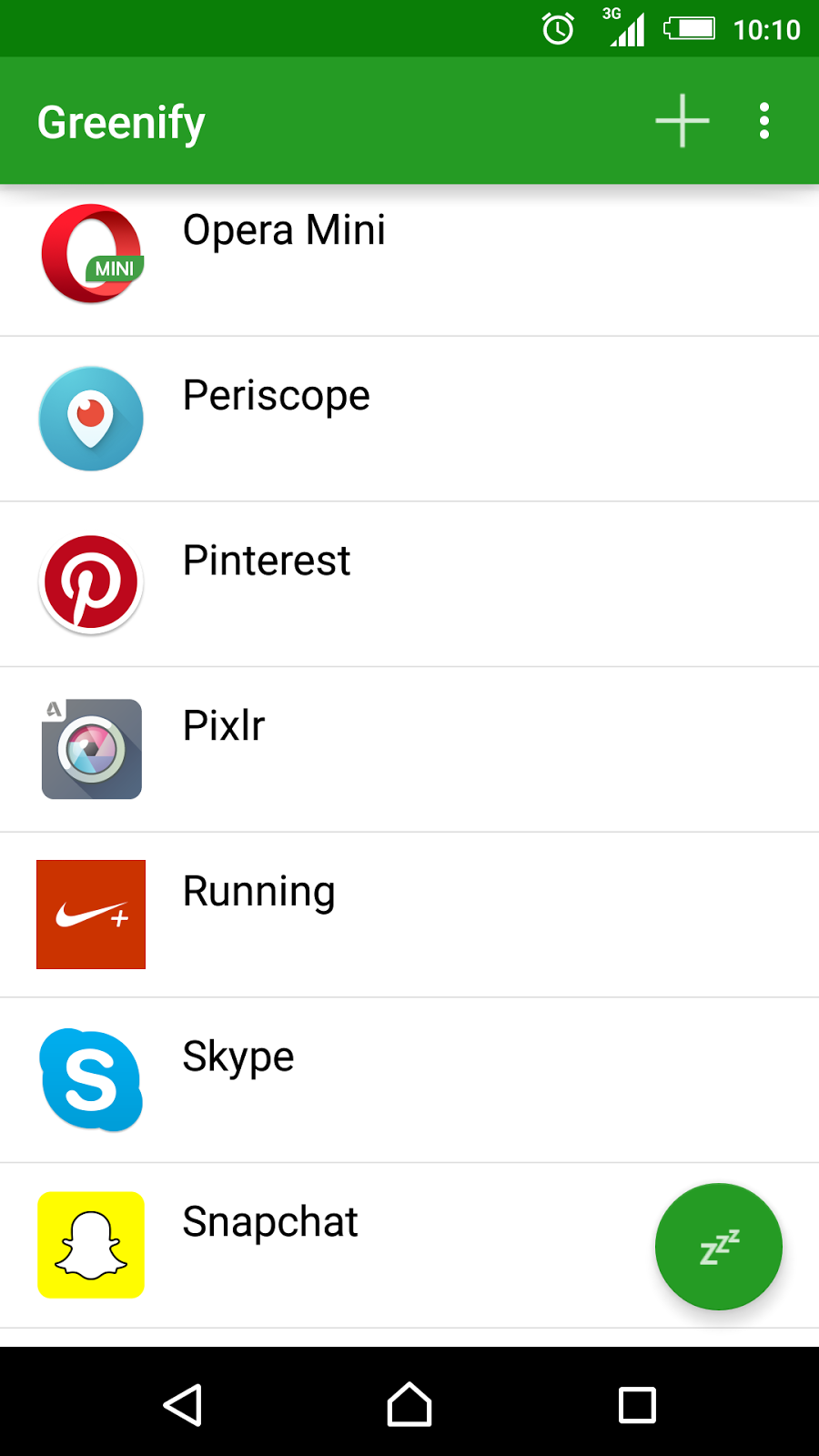
Jika anda juga mengalami hal yang sama, saya punya tips sederhana yang dapat meningkatkan daya tahan baterai (bukan sepenuhnya), dalam hal ini pada penggunaan smartphone Android. Pertama silakan terlebih dahulu install aplikasi Greenify, aplikasi ini cukup membantu mengatasi aplikasi yang memakan baterai meskipun aplikasi itu sedang tidak digunakan.

Setelah berhasil menginstall buka aplikasinya, maka akan tampak tombol tambah ( + ) dibagian atas seperti pada gambar dibawah.
Tips Menghemat Baterai Smartphone Android

Pada gambar diatas terlihat beberapa list aplikasi, ya aplikasi itu memang saya pilih (hampir semua aplikasi yang ada) untuk menghindari baterai terkuras karena tidak selalu dipakai. Cara kerja aplikasi ini cukup mudah, setelah menambahkan aplikasi yang diinginkan, cukup tekan tombol Zzz maka aplikasi akan berada dalam status hibernate
Tips Menghemat Baterai Smartphone Android

Tips Menghemat Baterai Smartphone Android

Cara menambah aplikasi, cukup tekan tombol ( + ) kemudian akan tampak daftar aplikasi.
Jika tampak hanya sedikit, seperti di atas tampak hanya 2 aplikasi, tekan menu titik 3 di sudut kanan atas dan berikan tanda centang show all kemudian barulah Show more apps untuk melihat seluruh aplikasi yang ada. Pilih semua aplikasi yang anda inginkan (kalau saya semua aplikasi) dan kemudian tekan tombol centang maka semua aplikasi sudah masuk ke daftar hibernate. 

Tekanlah tombol Zzz untuk mematikan aplikasi yang sudah dipilih tersebut, jika muncul peringatan untuk ijin permission, tekan saja OK dan berikan centang aplikasi Greenify lalu tekan lagi tombol Zzz maka semua aplikasi yang dipilih akan berada dalam status Hibernate dan lakukan itu setiap kali anda tidak sedang menggunakan aplikasi yang ada didalam daftar. Dengan begitu aplikasi-aplikasi tersebut tidak akan menggunakan baterai meskipun sedang tidak digunakan. Selamat mencoba.
Mengatasi Error "gradle DSL method not found: android()" Android Studio

Saya telah menggunakan Android Studio lebih kurang selama setahun, saya mulai menggunakannya untuk belajar bagaimana membuat aplikasi Android. Terdapat banyak referensi yang bisa didapat untuk memulai belajar, bahkan untuk seorang pemula dalam dunia pemrograman sekalipun.

Saya biasanya belajar melalui referensi yang saya punya seperti ebook ataupun website, dan terkadang juga saya mendownload open source projects (banyak terdapat di GitHub) untuk memperlajari code dari aplikasi yang dibuat oleh orang lain. Saya sendiri juga masih belum terlalu familiar dengan GitHub, jadi ketika mengimpor sebuah source aplikasi dari GitHub, Android Studio tidak dapat mengimpornya dengan lancar.

Hal ini umumnya terjadi karena perbedaan versi antara source yang dibuat dan Android Studio yang digunakan. Pada kasus saya source memiliki versi yang lebih rendah dari pada versi build tools dan compile SDK yang terinstall pada laptop saya. Jadi pada saat proses impor saya mendapati error "gradle DSL method not found: android()" ketika compile build gradle telah selesai. Saya mulanya berpikir aneh error ini terjadi padahal saya sudah menggunakan versi build tools dan compile SDK terbaru.
Mengatasi Error "gradle DSL method not found: android()" Android Studio
Setelah mencari informasi diinternet dan menanyakan kepada teman, saya akhirnya mengetahui apa yang menyebabkan error itu terjadi.

Metode android() berada pada tempat yang salah, yaitu pada top-level build.gradle file.
Mengatasi Error "gradle DSL method not found: android()" Android Studio
Jadi yang perlu dilakukan ialah menghapus method tersebut. Buka terlebih dahulu file seperti yang tampak pada gambar diatas, kemudian cari baris code berikut ini dan hapus, misalnya:
android {
compileSdkVersion 23
buildToolsVersion '23.0.1'
}
Mengatasi Error "gradle DSL method not found: android()" Android Studio

Jika telah dihapus, silakan compile ulang atau bisa juga rebuild ulang project anda maka seharusnya errornya akan hilang dan project yang diimpor berhasil dibuild kedalam Android Studio. Selamat mencoba.