WHAT'S NEW?
Loading...
Showing posts with label debian. Show all posts
Cara Install PostgreSQL di Debian


PostgreSQL merupakan salah satu RDMS (Relational Database Management System) populer dari banyak jenis RDMS yg tersedia. Saya sendiri telah menggunakannya sejak lama dan saya sangat suka dengan beragam fitur yg tersedia. Mulai dari sini saya akan membuat seri artikel baru utk artikel belajar PostgreSQL, namun sebelum itu kita perlu utk menginstall ke dalam OS dan juga saya akan menyertakan sedikit dasar cara menggunakannya, saya akan menggunakan Debian Linux versi 9 dan tentunya cara installasi mungkin akan sama utk jenis OS turunan debian.

Langkah pertama silakan update package terlebih dahulu dan kemudian install 2 package yg dibutuhkan:
$ sudo apt-get update
$ sudo apt-get install postgresql postgresql-contrib
Setelah proses installasi selesai, utk mengakses ke shell PostgreSQL bisa dilakukan dengan 2 cara, langkah pertama sbb:
$ sudo -i -u postgres
$ psql
postgres=# \q <== \q utk keluar dari shell
Kemudian cara kedua adalah yg paling sering saya gunakan:
$ sudo -u postgres psql
postgres=# \q <== \q utk keluar dari shell
Sampai disini kita tahu cara mengakses shell milik PostgreSQL. Perlu utk diketahui, PostgreSQL tidak membedakan antara nama pengguna maupun grup dan lebih ke istilah spesifik yaitu "role" yg berguna utk mengatur autentikasi dan autorisasi. Dan juga PostgreSQL tidak memiliki user/role root, default user/role nya adalah postgres.

Jika kita ingin membuat akses shell baru utk PostgreSQL, kita perlu terlebih dahulu membuat sebuah role. Jika kita langsung mencoba mengakses shell misalnya:
$ sudo -u john psql
psql: FATAL: role "john" does not exist
Maka akan muncul error seperti contoh diatas, oleh karena itu kita perlu membuat sebuah role. Tapi sebelum itu kita harus masuk ke dalam shell dulu, ulangi cara diatas utk masuk ke shell, lalu ikuti perintah dibawah ini:
postgres=# \du <== \du utk melihat daftar roles
                                   List of roles
 Role name |                         Attributes                         | Member of
-----------+------------------------------------------------------------+-----------
postgres | Superuser, Create role, Create DB, Replication, Bypass RLS | {}

postgres=# CREATE ROLE test_role1;
postgres=# \du
                                   List of roles
 Role name |                         Attributes                         | Member of
-------------+------------------------------------------------------------+-----------
postgres | Superuser, Create role, Create DB, Replication, Bypass RLS | {}
test_role1 | Cannot login                                        | {}
Role baru sudah berhasil dibuat tetapi tanpa ada hak akses utk login. Utk detail mengenai perintah CREATE ROLE bisa dilihat dengan perintah berikut:
postgres=# \h CREATE ROLE;
Akan tetapi ada cara yg lebih interaktif yaitu menggunakan shell user, berikut ini contohnya:
$ sudo -u postgres createuser --interactive
Enter name of role to add: test_role2
Shall the new role be a superuser? (y/n) y
Kemudian jika kita lihat kembali role yg ada akan seperti contoh berikut:
postgres=# \du
                                   List of roles
 Role name |                         Attributes                         | Member of
-------------+------------------------------------------------------------+-----------
postgres | Superuser, Create role, Create DB, Replication, Bypass RLS | {}
test_role1 | Cannot login                          | {}
test_role2 | Superuser, Create role, Create DB             | {}
Sampai disini kita sudah berhasil membuat role, masih ada langkah berikutnya sebelum kita bisa menggunakan role yg baru. Jika kita mencoba langsung mengakses shell dengan role baru maka akan terjadi error meskipun role sudah kita buat.
$ sudo -i -u test_role2 psql
sudo: unknown user: test_role2
sudo: unable to initialize policy plugin
Hal ini dikarenakan autentikasi yg digunakan PostgreSQL adalah berdasarkan linux user, maka dari itu kita perlu membuat sebuah linux user baru dengan nama role yg sama:
$ sudo adduser test_role2 <== (ikuti perintah output nya)
Jika kita sudah selesai menambahkan user baru, kita juga masih belum bisa mengakses shell, jika kita coba maka akan tetap terjadi error:
$ sudo -i -u test_role2 psql
psql: FATAL: database "test_role2" does not exist
Karena secara default role yg baru kita buat sebelumnya tidak memiliki database dan ketika masuk ke shell harusnya langsung masuk ke default database milik role, oleh karena itu kita perlu lakukan langkah terakhir yaitu membuat database default utk role:
$ sudo -u postgres createdb test_role2
$ sudo -i -u test_role2 psql
Dengan begini kita sudah bisa masuk ke dalam shell dengan role baru. Memang cukup sulit tapi jika sudah terbiasa maka akan mudah. Dan contoh diatas hanyalah sekedar dasar penggunaannya, masih banyak lagi cara ataupun opsi terkait proses pembuatan role yg bisa langsung dilihat pada web official PostgreSQL.

Sedikit tambahan utk penggunaan shell, berikut ini beberapa perintah dasar saat menggunakan shell:

Masuk ke database tertentu

\c database_name;

Keluar dari shell

\q

Melihat semua database

\l

Melihat semua schema

\dn

Melihat semua store procedure dan fungsi

\df

Melihat semua tabel

\dt

Menampilkan isi sebuah store procedure ataupun fungsi

\df+ function_name

Menampilkan hasil query dalam pretty-format

\x

Menampilkan semua user

\du

Itulah dasar penggunaan dan cara install PostgreSQL server dalam OS linux. Jika ada yg ingin ditanyakan silahkan isi kolom komentar dibawah dan berikan koreksi juga jika ada yg salah.
Cara Membuat Wi-Fi Hotspot di Linux

Pada artikel kali ini, saya akan memberikan cara bagaimana membuat Wi-Fi hotspot di Linux. Kebetulan saya baru melakukan install ulang laptop yang juga biasanya saya jadikan Access Point pada perangkat Wi-Fi yang ada.

Mungkin bagi pengguna Distro seperti Ubuntu ataupun jenis distro lainnya yang sudah memiliki desktop environment yang komplit bisa dengan mudah membuat hotspot, namun berbeda dengan pengguna yang lebih senang menggunakan CLI sehingga memerlukan software tambahan untuk bisa membuat hotspot, yang umum digunakan ialah hostapd.

Langkah yang perlu dilakukan cukup mudah, namun disini saya sampaikan bahwa saya akan menggunakan dhcp server untuk mengatur IP pada client dan saya menggunakan Debian. Pertama lakukan proses installasi untuk package berikut:
$ sudo apt-get install hostapd isc-dhcp-server
Kemudian lakukan konfigurasi pada dhcp server terlebih dahulu, untuk IP address bisa menyesuaikan keinginan.
$ sudo nano /etc/default/isc-dhcp-server
.. INTERFACES="wlan1"

$ sudo nano /etc/dhcp/dhcpd.conf
subnet 59.10.33.0 netmask 255.255.255.0 {
  range 59.10.33.2 59.10.33.16;
  option domain-name-servers 8.8.8.8;
  option routers 59.10.33.1;
}
Perlu diperhatikan pada bagian intefaces biasanya tiap perangkat Wi-Fi memiliki nama yang berbeda, jadi silahkan cek dulu dengan perintah $ ifconfig (lihat bagian Wi-Fi). Lalu langkah terakhir lakukan konfigurasi pada hostapd sebagai berikut.
$ sudo nano /etc/hostapd/hostapd.conf
interface=wlan1
driver=nl80211
ssid=nama_wifi
hw_mode=g
channel=1
macaddr_acl=0
auth_algs=1
ignore_broadcast_ssid=0
wpa=3
wpa_passphrase=password_wifi
wpa_key_mgmt=WPA-PSK
wpa_pairwise=TKIP
rsn_pairwise=CCMP
Setelah selesai, bisa langsung coba jalankan service tersebut.
$ sudo systemctl start hostapd
$ sudo systemctl start isc-dhpcp-server
Lalu coba cek melalui handphone ataupun perangkat lainnya apakah hotspot yang dibuat berhasil berfungsi, jika berhasil coba lakukan akses jaringan ke sosmed ataupun yang lainnya.

Silakan berikan komentar pada kolom dibawah jika ada kendala ataupun koreksi dari konfigurasi diatas.
Cara Mudah Mengatasi Ralink RT3290 Wireless Card Tidak Bisa Nyala di Linux

Ketika menggunakan Linux, tidak jarang dijumpai beberapa fungsional komputer tidak berjalan dengan baik. Seperti Linux pada laptop yang paling umum terjadi adalah tidak bisa menggunakan Wi-Fi, juga ada yang mengalami touchpad tidak bisa digunakan, dan yang terakhir masalah dengan VGA driver. Ketiga masalah tersebut sangat sering terjadi dan masih juga terus terjadi hingga sekarang.

Meskipun demikian, sudah banyak cara untuk mengatasi dari masing-masing masalah tersebut. Dan pada artikel ini saya akan memberikan pengalaman saya dengan masalah Wi-Fi pada laptop saya yang bertipe Ralink wireless card RT3290.

Awalnya cukup menyusahkan memang tidak bisa mengakses Wi-Fi, tapi dari hasil berbagai macam sumber saya akhirnya menemukan cara untuk mengatasinya. Jika anda memiliki masalah yang sama seperti saya, mungkin cara berikut ini dapat membantu, silakan ikuti langkah berikut ini untuk mengatasi masalah wireless card RT3290 pada Linux.

1. Download terlebih dahulu driver yang diperlukan disini
2. Ubah nama file menjadi 2012_0508_RT3290_Linux_STA_v2.6.0.0.tar.bz2 kemudian silakan ekstrak.
3. Masuk ke dalam direktori DPO_RT3290_LinuxSTA_V2600_20120508
4. Pada direktori DPO_RT3290_LinuxSTA_V2600_20120508/OS/Linux, buka file config.mk dan ubah baris nomor 31 menjadi HAS_NATIVE_WPA_SUPPLICANT_SUPPORT=y.
5. Setelah itu melalui terminal direktori DPO_RT3290_LinuxSTA_V2600_20120508/OS/Linux jalankan perintah make ==> sudo make install ==> sudo modprobe rt3290sta ==> sudo update-initramfs -u
6. Karena nantinya laptop akan direstart, akan lebih baik modprobe dimasukkan ke dalam module.
$ sudo nano /etc/modules
modprobe rt3290sta
modprobe rt2800pci
Jika pada saat melakukan perintah make terjadi error alias proses compile gagal, lakukan perintah berikut ini:
$ cd DPO_RT3290_LinuxSTA_V2600_20120508/OS/Linux
$ sudo sed -i 's/__devexit/__exit/g' pci_main_dev.c [tekan enter]
$ sudo sed -i 's/__devinit/__init/g' pci_main_dev.c [tekan enter]
Setelah semua proses selesai, restart laptop anda dan coba nyalakan Wi-Fi, biasanya lampu indikator tidak berubah warna (warna putih = On) dan (warna orange = Off) jadi selalu berwarna On, tetapi meskipun demikian sebenarnya dengan kondisi tersebut Wi-Fi sudah bisa digunakan, harap lakukan uji coba pada area yang tersedia jaringan Wi-Fi untuk mengetahui hasilnya.

Itulah cara yang saya lakukan dan telah berhasil hingga sekarang meskipun berulang kali menginstall ulang Linux. Bila anda memiliki masalah yang sama silakan mencoba cara ini, dan bila mengalami kesulitan silakan menghubungi saya. Selamat mencoba dan semoga berhasil.
Meningkatkan Keamanan SSH Login Pada Linux Server

Umumnya tidaklah aman memberikan akses remote ke server dengan root login, bahkan meskipun menggunakan password untuk otentikasinya juga masih belum cukup aman. Pada artikel ini saya akan memberikan sedikit dasar pengaturan untuk meningkatkan keamanan SSH login.

Mengamankan SSH Login

Dalam prosesnya, meningkatkan keamanan SSH login dapat dilakukan dengan menggunakan Public Key Authentication, jadi pada tahap ini saya akan membuat sebuah public key. Langkah yang dilakukan  juga cukup sederhana.

Karena kita ingin melakukan akses ke server secara aman, perlu membuat key terlebih dahulu dari komputer client (komputer yang anda gunakan untuk mengakses server). 
$ ssh-keygen -t rsa <=== (lakukan perintah ini dari client)
Dengan perintah di atas maka akan muncul output sebagai berikut:
Generating public/private rsa key pair.
Enter file in which to save the key (/home/user/.ssh/id_rsa):
Created directory '/home/user/.ssh'.
Enter passphrase (empty for no passphrase): <=== (tekan enter)
Enter same passphrase again: <=== (tekan enter
Your identification has been saved in /home/user/.ssh/id_rsa.
Your public key has been saved in /home/user/.ssh/id_rsa.pub.
The key fingerprint is:
3d:4f:08:79:3f:9d:96:3c:5a:ae:d5:38:35:ba:39:d3
Dari hasil output tersebut kita telah mendapatkan public ssh key yang kita akan gunakan. Untuk penggunaan perintah ssh-keygen dapat dilihat informasi selanjutnya dengan man ssh-keygen agar mengetahui pilihan lain yang bisa diterapkan semisal ssh-keygen -t rsa -b 2048 yang akan menghasilkan key dengan bit 2048.

Setelah mendapatkan public ssh key, selanjutnya kita masukan ssh key tersebut ke dalam server sebagai authorized_keys yang berguna sebagai tanda pengenal saat proses login berlangsung (sederhananya bisa dikatakan demikian). 
# scp ~/.ssh/id_rsa.pub userServer@10.20.30.10:.ssh/authorized_keys
Dengan demikian tahap pembuatan ssh key telah selesai. Selanjutnya kita perlu melakukan sedikit konfigurasi SSH didalam server. Masuk terlebih dahulu ke dalam server, contoh:
# ssh userServer@10.20.30.10
Dan bila sudah berhasil masuk, edit file konfigurasi SSH:
# nano /etc/ssh/sshd_configport 8399 <=== (ubah password default sesuai yang anda inginkan)
RSAAuthentication yes
PubkeyAuthentication yes
# /etc/init.d/ssh restart
Setelah itu coba login kembali untuk mengecek apakah kita berhasil login dengan pubilc ssh key yang telah ada didalam server dan port yang telah diubah. Jika berhasil maka lanjutkan edit file yang sama, sesuai yang saya katakan sebelumnya penggunaan akses root login tidaklah aman, oleh karena itu kita harus menonaktifkannya, cari dan sesuaikan isi file tersebut dengan baris dibawah ini:
PermitRootLogin no
PasswordAuthentication no
Simpan konfigurasinya, dan restart kembali SSH. Karena root sudah tidak bisa lagi diakses secara remote dengan konfigurasi diatas, maka untuk mengaksesnya bisa melalui user biasa, lakukan dengan langkah berikut:
# visudo
xxxx ALL=(ALL) NOPASSWD:ALL <=== (ganti xxxx dengan nama user anda)
Coba logout dari server dan lakukan login kembali dengan menggunakan root, semestinya kita tidak bisa lagi login menggunakan root. Dan untuk dapat kembali mengakses root login lah menggunakan user biasa sesuai dengan nama user yang telah diletakan dalam konfigurasi visudo.
$ ssh xxxx@10.20.30.10 -p 8399
$ sudo su -
Dengan perintah diatas kita bisa kembali mengakses root. Tentunya dengan cara ini akan lebih aman akses SSH yang dilakukan karena proses login berjalan dengan key yang telah dienkripsi dan juga akan sulit untuk bagi pihak lain yang mencoba mengakses server kita melalui SSH dari komputer miliknya tanpa adanya public ssh key yang telah kita berikan di dalam server. Selamant mencoba dan semoga bermanfaat.
Membuat Blog Dengan Ghost Blogging Platform

Ghost adalah salah satu blog publishing platform. Sebagaimana yang kita tahu saat ini yang masih mendominasi blogging platform adalah WordPress. Terdapat banyak platform yang dapat digunakan baik secara gratis maupun berbayar. Fitur-fitur yang disajikan juga beragam dan menarik sehingga user dapat memilih sesuai dengan kebutuhan mereka.

Pada artikel ini saya akan memberikan contoh bagaimana membangun blog dengan menggunakan Ghost di Linux.

Install Ghost

Ghost ditenagai oleh Node.js. Oleh karena itu, haruslah terlebih dahulu menginstall Node.js untuk dapat menggunakannya. Langkah untuk menginstall Node.js adalah sebagai berikut:
$ sudo apt-get install nodejs <= install melalui repository
Dan berikut ini langkah installasi melalui source:
$ sudo apt-get install nodejs
$ sudo update-alternatives --install /usr/bin/node nodejs /usr/bin/node 100
$ sudo curl https://www.npmjs.com/install.sh | sh
Setelah persiapan Node.js selesai, selanjutnya kita langsung menginstall Ghost, tapi sebelumnya download terlebih dahulu filenya di http://ghost.org (wajib mendaftar - gratis) untuk mendownloadnya. Bila sudah didownload langkah installasi yang perlu dilakukan yaitu sebagai berikut:
$ sudo mkdir -p /var/www/ghost (bisa disesuaikan keinginan anda)
$ sudo unzip ghost-x.x.x.zip -d /var/www/ghost (ganti x dengan versi anda)
$ cd /var/www/ghost
$ sudo npm install --production

Konfigurasi Ghost

Sebelum mengakses Ghost, kita harus membuat konfigurasi yang diperlukan yaitu menentukan alamat IP untuk mengakses Ghost.
$ cd /var/www/ghost$ sudo cp config.example.js config.js$ sudo sed -i 's/127.0.0.1/YOUR-IP/g' config.js (ganti dengan alamat IP anda)

Menjalankan Ghost Dalam Mode Development

Pada tahap ini, kita telah siap untuk mengakses Ghost. Perlu diketahui kalau Ghost dapat berjalan dalam 2 mode berbeda yaitu "development" dan "production". Untuk keamanannya, informasi konfigurasi Ghost disimmpan secara terpisah dalam file config.js. Misalnya, 2 mode tersebut menggunakan 2 file database yang berbeda (ghost-dev.db dan ghost-pro.db berlokasi di /var/www/ghost/content/data).

Ikuti langkah berikut ini untuk menjalankan Ghost. Secara default Ghost berjalan dalam mode development.
$ cd /var/www/ghost
$ sudo npm start
Jika berhasil, maka akan tampak listening address diterminal yang mengindikasikan Ghost berhasil dijalankan. Seperti yang tampak pada gambar berikut.
Membuat Blog Dengan Ghost Blogging Platform

Kemudian buka web browser dan akses listening address yang didapat sebelumnya, jika berhasil maka akan tampak halaman awal Ghost seperti gambar berikut ini.
Membuat Blog Dengan Ghost Blogging Platform

Menjalankan Ghost Dalam Mode Production

Setelah yakin Ghost berjalan dengan baik, hentikan mode development yang berjalan dengan menekan tombol Ctrl+C.
Dan langkah selanjutnya yaitu menjalankannya dalam mode production. Ketika Ghost berjalan dalam mode production, kita dapat menggunakan modul forever milik Node.js, yang mengindikasikan bahwa Ghost akan berjalan dapat background process. Berikut ini langkah yang dilakukan:
$ sudo npm install forever -g (install modul terlebih dahulu)
$ cd /var/www/ghost
$ sudo NODE_ENV=production forever start index.js
Karena dua mode ini berjalan pada masing-masing prosesnya, kita dapat memeriksa apakah database untuk mode production berhasil dibuat setelah menjalankan mode tersebut, dapat dilihat di /var/www/ghost/content/data/ghost-pro.db).

Dalam tahap ini kita telah selesai menjalankan tahap penggunaan Ghost. Dan bila nantinya ingin memeriksa proses blog yang berjalan (dengan asumsi blog telah dalam mode production atau telah dipublikasikan ke internet) dapat dilakukan dengan perintah berikut ini:
$ sudo forever list
Membuat Blog Dengan Ghost Blogging Platform

Jika anda melihat output seperti gambar diatas, itu berarti Ghost berjalan dengan baik di background process.
Dan untuk menghentikan mode production, dengan maksud untuk kembali ke mode development (ulangi langkah menjalankan mode development), cukup hentikan modul forever dengan perintah berikut:
$ cd /var/www/ghost$ sudo forever stop index.js
Itulah cara membangun blog dengan Ghost di Linux. Platform ini cukup menarik dan memiliki fitur yang bagus, terlebih lagi design yang diberikan juga sangat bagus dan terkesan elegan, jadi mungkin platform ini bisa menjadi salah satu pilihan anda yang ingin membuat blog. Selamat mencoba.
Membangun Layanan Streaming Pribadi Menggunakan Emby

tu Pada saat ini kita hidup dijaman yang segala sesuatunya berada di cloud. Tren ini sendiri memiliki kelebihan dan kekurangan. Kelebihan terbesar yang kita rasakan yaitu kita dapat mengakses data dimanapun, kapanpun dan dari perangkat apapun. Disisi lain kekurangan terbesarnya yaitu kita kehilangan kontrol terhadap hal milik kita.

Dengan bersadarkan hal tersebut, terdapat pilihan yang bisa kita lakukan yaitu membangun infrastruktur cloud kita sendiri. Kali ini saya akan memberikan contoh sederhana cara membangun sistem cloud. Cloud yang saya rekomendasikan yaitu ownCloud karena memiliki fitur yang bagus, tetapi pada artikel ini saya akan fokuskan dalam membangun layanan streaming menggunakan Emby. Emby server memiliki fitur yang otomatis mengkonversi media untuk dapat diputar pada perangkat apapun.

Installasi Emby

Proses installasi cukup mudah, dan juga emby support banyak ragam distro seperti Debian, CentOS, Arch Linux, Fedora, Ubuntu. Pada contoh ini saya akan menggunakan Ubuntu 14.04 server VM yang sudah terinstall. Langkah installasi yang dilakukan yaitu:
# wget -qO - http://download.opensuse.org/repositories/home:emby/xUbuntu_14.04/Release.key | apt-key add -
# sh -c "echo 'deb http://download.opensuse.org/repositories/home:/emby/xUbuntu_14.04/ /' >> /etc/apt/sources.list.d/emby-server.list"
# apt-get update
# apt-get install mono-runtime mediainfo libsqlite3-dev imagemagick-6.q8 libmagickwand-6.q8-2 libmagickcore-6.q8-2
# apt-get install emby-server
Pada saat proses installasi, akan terdapat peringatan untuk menentukan user. Default user yang terinstall yaitu "emby", tetapi bila memang ingin menggunkan user default tersebut perlu untuk memperhatikan hak aksesnya terhadap direktori dan file, tetapi bila ingin menggunakan user lain silakan diganti pada saat proses installasi. Seperti contoh gambar dibawah ini, kita dapat mengganti user sesuai yang kita inginkan.
Membangun Layanan Streaming Pribadi Menggunakan Emby

Setelah proses installasi selesai, kita dapat langsung mengaksesnya melalui web browser dengan http://localhost:8096/web/wizardstart.html untuk masuk ke proses konfigurasi. Konfigurasi yang perlu dilakukan diantaranya yaitu:

- Menentukan bahasa
- Membuat user yang akan mengakses media
- Mempersiapkan media library
- Menentukan bahasa utk metadata (samakan dgn pilihan pertama)
- Skip TV Tuner
- Accept the terms of service
Membangun Layanan Streaming Pribadi Menggunakan Emby
Halaman Konfigurasi

Membangun Layanan Streaming Pribadi Menggunakan Emby
Halaman Setup media library
Membangun Layanan Streaming Pribadi Menggunakan Emby
Halaman akses user ke server

Setelah selesai kita dapat langsung masuk ke dalam Emby media server untuk menentukan media library lebih lengkap dan konfigurasi lain yang diperlukan.
Membangun Layanan Streaming Pribadi Menggunakan Emby

Sistem media server seperti ini sangat cocok digunakan pada local network, seperti jika kita mempunya Wi-Fi router, kita dapat memberikan informasi mengenai media server yang sudah kita buat pada halaman login Wi-Fi, tetapi terlebih dahulu kita perlu mengedit halaman login tersebut.

Sistem seperti ini memang sangat menarik jika diterapkan seperti cara tersebut sehingga user dapat mendapatkan pengalaman yang lebih menarik selain kegiatan internetan. Jika tertarik bisa langsung mencobanya sendiri dan silakan share pengalaman anda setelah menggunakannya.
disk encryption

Keamanan sebuah data menjadi hal vital yang harus diperhatikan tiap orang. Terdapat beragam cara untuk mengamankan data salah satunya dengan sistem enkripsi. Kita dapat menenkripsi segala jenis terkait dengan data seperti files dan partition. Namun beberapa orang hanya lebih mengutamakan untuk mengamankan data, tetapi bukankan lebih baik mengamankan wadah untuk data itu sendiri yaitu partition atau disk.

Mengenal Whole Disk Encryption

Whole disk encryption adalah sebuah proses dalam mana dalam setiap bit data yang ada dalam sebuah disk terenkripsi menggunakan software ataupun basis dari hardware. Yang artinya whole disk encryption akan mengekripsi seluruh data yang ada didalam disk termasuk software yang melakukan enkripsi itu sendiri.

Manfaat dari whole disk encryption:

  • Segala hal akan terenkripsi. Ini termasuk swap space dan temporary files yang dapat memperlihatkan data penting yang seharusnya tidak diperlihatkan. Banyak orang tidak berpikir untuk mengekripsi file ini.
  • Tidak perlu melakukan enkripsi secara manual terhadap files. Jadi tidak perlu menentukan file mana yang harus dienkripsi secara manual karena semua file akan terenkripsi
  • Kerusakan data secara langsung. Bila kunci enkripsi dirusak maka seluruh file akan hancur dan tidak bisa digunakan lagi (pencegahan pencurian data)

Aplikasi Disk Encryption

Ada banyak aplikasi yang tersedia untuk melakukan hal diatas, baik untuk Unix, Mac dan Windows.
Untuk sistem Unix salah satu pilihan terbaiknya yaitu loop-AES yang memanfaatkan algoritma AES untuk melakukan enkripsi.
Pilihan untuk sistem Unix lainnya yaitu Cryptoloop.

Allan Latham's PPDD (Practical Privacy Disc Driver) adalah sebuah driver perangkat Linux yang membuat sebuah perangkat terlihat seperti sebuah partisi. PPDD memanfaatkan algoritma Bruce Schneier's Blowfish dalam melakukan proses enkripsi.

Julian Assange's Rubberhose merupakan tool Linux unik karena dalam proses enkripsi yang dilakukan dengan mengkombinasikan sistem enkripsi dan steganography. Rubberhose mendukung DES, 3DES, IDEA, RC5, RC6, Blowfish, Twofish dan CAST.

Pilihan untuk sistem Windows lebih banyak, beberapa diantaranya yaitu Cypherix Cryptainer LE aplikasinya bersifat gratis dan sistem enkripsi yang dipakai yaitu dengan algoritma Blowfish, tetapi hanya dibatasi 25MB untuk pembuatan partisi. Ada juga CrossCrypt yang merupakan aplikasi disk enryption Windows yang bersifat open source dengan dukungan sistem AES dan TwoFish. CrossCrypt dirancang agar cocok dengan aes-loop, yang sangat berguna bagi pengguna dual-boot Linux dan Windows

Itulah beberapa tools yang dapat digunakan untuk mengamankan data yang kita miliki secara menyeluruh yang ada dalam partisi. Pilihlah yang sesuai dengan kebutuhan anda dan mungkin juga bisa mencari aplikasi lain karena masih banyak yang tidak saya deskripsikan, dan juga untuk penjelasan beberapa jenis algoritma diatas dapat dipelajari lebih lanjut bila memang tertarik dalam bidang keamanan. Selamat mencoba dan semoga bermanfaat.
webmin

Pada artikel ini saya akan memberikan contoh bagaimana mengelola server ataupun VPS dengan melalui Control panel. Sebelumnya saya juga telah membuat artikel mengenai VPS Control Panel Terbaik yang terdiri dari banyak user yang menggunakannya dan mendapatkan review yang baik.

Saya akan menggunakan Webmin/Virtualmin Control Panel. Control panel ini sudah tidak asing lagi bagi yang sudah sering mengelola server. Kegunaan control panel akan memudahkan admin sebagai pengelola dalam menangani server melalui interface (antarmuka) yang berbasis web.

Umumnya server tidak memiliki interface, jadi hanya berupa shell saja sehingga mungkin bagi sebagian orang hal itu sedikit menyulitkan. Namun dengan adanya control panel kita mendapatkan pengalaman yang baru dalam mengelola server dengan interface yang interaktif.

Untuk menginstall Webmin/Virtualmin dapat di download melalui official site webmin. Dan saya akan menggunakan Debian sebagai server dan sudah terdapat beberapa service yang telah terinstall didalamnya seperti MySQL, Nginx web server.

Install Webmin/Virtualmin

Masuk terlebih dahulu kedalam server, kemudian download package webmin.
#wget http://skylineservers.dl.sourceforge.net/project/webadmin/webmin/1.760/webmin_1.760_all.deb
Install dependensi yang dibutuhkan yaitu:
# apt-get install libauthen-pam-perl libio-pty-perl apt-show-versions libapt-pkg-perl libnet-ssleay-perl
# dpkg -i webmin_1.760_all.deb
Tunggu proses installasi selesai. Ketika berhasil menginstall webmin maka kita dapat langsung menjalankannya melalui web browser.

Menjalankan Webmin Control Panel

Untuk menjalankan webmin control panel dapat diakses melalui https://localhost:10000. Secara default webmin menginstall SSL untuk akses kedalam control panel sehingga kita harus mengaksesnya melalui protokol HTTPS, localhost dapat diganti dengan alamat IP server. Berikut ini halaman awal webmin control panel.
webmin

Mengkases control panel memerlukan user. User yang dimaksud ialah user sistem Linux, sebagai contoh gunakan user root untuk masuk ke dalam control panel. Berikut ini tampilan menu dalam webmin control panel
webmin

Pada sisi kiri terdapat daftar menu yang sudah disediakan oleh webmin, dan juga dapat dilihat terdapat service yang sudah terinstall dalam server saya yaitu MySQL dan Nginx web server. Saya dapat langsung melakukan konfigurasi terhadap service-service tersebut melalui control panel.
webmin
Selain melakukan konfigurasi terhadap service yang ada, juga masih tersedia banyak menu pilihan yang dapat kita konfigurasi sesuai dengan kebutuhan kita. Jadi tidak perlu lagi kita menggunakan terminal untuk melakukan konfigurasi karena dengan control panel kita bisa lebih mudah mengelola server yang kita punya dengan melalui interface berbasi web yang menarik.

Masih ada banyak control panel lainnya, silakan baca disini. Dan saya sendiri lebih senang menggunakan webmin karena lebih simple dan sudah terbiasa dalam penggunaannya, tetapi terkadang saya juga sering mencoba control panel lainnya untuk melihat perbedaan dan mencari pengalaman yang baru. Jadi selamat mencoba dan semoga bermanfaat.
monitoring linux htop

Pada artikel sebelumnya beberapa waktu yang lalu, saya telah membuat artikel tentang tools monitoring server linux, lalu sekarang ini saya akan mengenalkan tool monitoring lainnya yang disebut Htop, saya gunakan pada laptop saya mengunakan linux Debian. Tool ini juga tentu dapat digunakan pada distro yang lainnya. Htop sendiri merupakan pengganti perintah shell Top, dan saya sendiri telah menggunakan tool ini sejak lama.

Apa itu Htop

Htop adalah tool atau aplikasi interaktif yang berfungsi untuk monitoring proses sistem pada Linux. Tool ini bekerja dengan menampilkan daftar lengkap dari proses sistem yang sedang berjalan dan juga tentunya mudah untuk digunakan dalam menangani proses sistem yang berjalan seperti mematikan (kill) salah satu proses yang sedang berjalan.

Menginstall Htop

Untuk menginstall Htop tidaklah susah, terlebih bila menggunakan distro Debian ataupun Ubuntu yang sudah tersedia langsung di repository-nya. Lakukan perintah berikut ini untuk menginstall Htop:
# apt-get install htop
# htop <== menjalankan aplikasi htop via terminal
Setelah berhasil menginstall, kita dapat langsung menjalankannya melalui terminal dengan perintah htop, atau bisa juga melalui shorcut icon yang sudah tersedia.

Htop mempunyai 3 bagian utama yaitu:

- Header, dimana kita dapat melihat informasi seperti proses CPU, RAM, Swap dan juga melihat sebuah task, Load average dan Up-time sistem.
- Daftar proses berurut berdasarkan pengguna CPU.
- Bagian footer yang menampilkan options seperti help, setup, kill, nice, quit dll.
htop

Htop Shortcut dan Function Keys

Kita dapat menggunakan footer yang menampilkan function keys untuk menangani proses sistem, tetapi saya lebih menganjurkan untuk menggunakan shortcut keys karena lebih mudah. Berikut ini daftar shortcut dan function keys dan beserta fungsinya dalam interaksi aplikasi htop.
monitoring linux htop

Tekan F2 atau S untuk setup menu, terdapat 4 kolom didalamnya Setup, left column, right column dan available meters.
monitoring linux htop

Tekan t untuk menampilkan proses sistem dalam tampilan tree
monitoring linux htop

Beberapa contoh gambar diatas saya lakukan untuk memonitoring proses sistem laptop saya, dapat dilihat salah satunya yaitu penggunaan CPU dan RAM yang cukup tinggi. Dengan tool ini memang sangat memudahkan kita yang terbiasa senang multitasking sehingga sering mengabaikan proses sistem yang digunakan, kadang kala kita merasakan bunyi komputer yang cukup nyaring, dengan tool ini kita dapat ketahui penyebabnya, dan biasanya disebabkan oleh CPU usage 100% yang sering kita temukan, untuk menghindari hal itu kita dapat mematikan proses yang menyebabkan penggunaan CPU yang berlebihan dengan tool ini. Selamat mencoba dan semoga bermanfaat.
unison

Kita mungkin telah mengenal dengan istilah synchronize yang bekerja dengan menyinkronkan sebuah file dari satu tempat ke tempat lain. Umumnya proses synchronization berada pada background data yang ditangani langsung oleh server. Kali ini saya akan mencoba membuat syncronization pada 2 buah server dengan menggunakan Unison.

Unison adalah merupakan tool file-synchronization yang mirip dengan rsync, tetapi yang membedakannya yaitu Unison akan menyinkronkan segala perubahan yang terjadi langsung pada kedua object file (istilah yang dikenal replikasi), misalnya file yang diubah pada server1 akan direplikasi pada server2 dan begitu sebaliknya.

Pada proses yang saya lakukan ini akan saya gunakan 2 Debian server:

- server1 = 10.20.30.10
- server2 = 10.20.30.11
unison

Saya akan mencoba melakukan sinkronisasi pada direktori /var/www.

Install Unison

Proses installasi dilakukan pada kedua server dengan perintah sebagai berikut:
# apt-get install unison

Membuat Private/Public Key

Private/public key kita buat pada server1 dengan perintah berikut:
# ssh-keygen -t dsa
**saat proses muncul, tekan saja ENTER hingga selesai jangan isikan apapun.

Proses akan muncul dan meminta passphrase, jangan diisi karena proses replikasi tidak akan berjalan jika tidak ada interaksi terhadap user/admin untuk mengetikkan passphrase tersebut.

Selanjutnya copy private/public key yang sudah kita buat ke server2:
# ssh-copy-id -i $HOME/.ssh/id_dsa.pub root@10.20.30.11 <== lakukan dari server1
**saat proses muncul, pertama ketik "yes" dan kemudian isikan password server2

Setelah berhasil kita dapat memeriksa apakah key file tersebut sudah berhasil masuk pada server2, lakukan dengan perintah berikut ini di server2:
# cat $HOME/.ssh/authorized_keys

Menjalankan Unison

Lakukan terlebih dahulu pada server1, seperti yang sebelumnya saya katakan akan menyinkronkan direktori /var/www pada kedua server.
# unison /var/www ssh://10.20.30.11//var/www <== dari server1
output yang muncul yaitu:
Press return to continue.[] <== tekan ENTER
Waiting for changes from serverReconciling changes
local debianhos...dir ----> / [f] <== tekan ENTER
Proceed with propagating updates? [] y <== tekan huruf "y"
Propagating updates
### tunggu proses hingga selesai akan muncul seperti dibawah ini ###
[END] Copying UNISON 2.40.65 finished propagating changes at 08:57:57.54 on 02 Oct 2015Saving synchronizer
stateSynchronization complete at 08:57:57 (1 item transferred, 0 skipped, 0 failed)

Setelah proses selesai, dapat langsung memeriksa direktori /var/www pada kedua server, pastinya akan terdapat isi yang sama dengan size file yang sama pula.

Proses diatas kita lakukan dengan interaksi langsung oleh user/admin, jika kita ingin melakukan proses tersebut tanpa interaksi langsung dapat dibuat konfigurasi terhadap unison, seperti contoh berikut:
# Roots of the synchronization
# nano /root/.unison/default.prf
root = /var/www
root = ssh://192.168.1.102//var/www
# Paths to synchronize
#path = current
#path = common
#path = .netscape/bookmarks.html
# Some regexps specifying names and paths to ignore
#ignore = Path stats ## ignores /var/www/stats
#ignore = Path stats/* ## ignores /var/www/stats/*
#ignore = Path */stats ## ignores /var/www/somedir/stats, but not /var/www/a/b/c/stats
#ignore = Name *stats ## ignores all files/directories that end with "stats"
#ignore = Name stats* ## ignores all files/directories that begin with "stats"
#ignore = Name *.tmp ## ignores all files with the extension .tmp
auto=true
batch=true
confirmbigdel=true
fastcheck=true
group=true
owner=true
prefer=newer
silent=true
times=true
Contoh diatas terdapat bagian tanda "#" dengan perintah path, itu bukanlah untuk membuat komentar tapi memang seperti itulah isi konfigurasi untuk path pada unison. Path dibuat untuk menspesifikasikan direktori root (contoh diatas: root=/var/www dengan path=current akan menjadi /var/www/current) dengan begitu hanya direktori yang sudah ditentukan yang akan disinkronisasi, jika tidak menspesifikasikan path maka seluruh direktori root akan dianggap sebagai file yang akan disinkron. Untuk lebih lanjut mengenai konfigurasi ini dapat dilihat langsung melalui man unison.

Jika telah membuat konfigurasi diatas, maka perintah untuk menjalankan unison cukup seperti berikut ini:
# unison
Tidak ada argumen yang mengikuti perintah tersebut karena semua telah berada dalam konfigurasi.

Membuat Cron Job Untuk Unison

Cron job dibuat agar proses sinkronisasi berjalan otomati dibelakang layar, dan untuk melakukan ini tentunya harus menentukan dulu dimana server utama, dalam kasus ini server1 adalah server utama yang akan menyinkron ke server2, sehingga cron job dilakukan pada server1. Berikut cara untuk membuat cron job:
# crontab -e
*/1 * * * * /usr/bin/unison &> /dev/null
Cron job diatas akan berjalan untuk setiap 1 menit, dan /usr/bin/unison merupakan path aplikasi unison pada komputer saya jadi kemungkinan berbeda dengan yang lain, untuk memeriksanya lakukan dengan perintah:
# which unison
Jika ingin lebih lanjut mengetahui cara membuat cron job, silakan baca cara menggunakan crontab di linux yang sudah pernah saya buat sebelumnya.

Uji Coba Unison Cron Job

Saya akan melakukan uji coba sinkronisasi yang kedua setelah konfigurasi yang dilakukan dan pembuatan cron job untuk mengetahui apakah unison sudah bejalan dengan baik.

Pertama lakukan pada server1 untuk membuat sebuah file, semisal file sinkronisasi dengan isi file tulisan "sinkron berhasil":
# echo "sinkron berhasil" > /var/www/sinkronisasi.txt
Selanjutnya kita menunggu cron job bekerja selama satu menit sesuai waktu yang sudah kita tentukan sebelumnya. Dan setelah berjalan 1 menit periksa pada server2, jika berhasil maka akan tampak file sinkronisasi dengan isi file tulisan "sinkron berhasil".
unison
Tampak dari gambar diatas, proses sinkronisasi yang dilakukan telah berhasil. Melakukan hal semacam ini memang perlu apalagi jika mengelola sebuah server kita harus menentukan cara dan langkah yang tepat untuk mengelolanya baik salah satunya dengan sinkronisasi seperti cara diatas yang memudahkan kita untuk menyinkronkan file antara server1 dengan server2 tanpat harus berinteraksi langsung dalam proses sinkronnya. Selamat mencoba dan semoga bermanfaat.
bash programming

Sistem operasi Linux identik dengan pemrograman Bash. Dengan bahasa tersebut kita dapat menyisipkan ataupun membuat sebuah script untuk sistem Linux yang kita pakai sesuai keinginan kita. Bahasa pemrograman Bash sangat membantu para pengguna Linux karena bahasa tersebut sudah built-in di dalam sistem operasi sehingga dapat langsung menggunakannya.

Bahasa pemrograman bash merupakan bahasa perintah yang dirilis pada tahun 1989 dan dibuat oleh Brian Fox yang ditujukan untuk proyek-proyek GNU sebagai sebuah free software. Bahasa perintah yang dimaksud ialah perintah-perintah yang dibangun ke dalam sebuah file (disebut script) dan dengan mengetikkan nama script tersebut maka perintah yang ada didalamnya akan dieksekusi untuk dijalankan sesuai fungsi perintahnya.

Pemrograman ini cukup banyak diminati oleh penggunanya, terlebih lagi pengguna Linux yang mungkin bisa dikatakan setidaknya harus mengetahui dasarnya. Dalam proses pengenalan maupun pembelajarannya bisa kita temukan di internet, saya juga memiliki ebook yang saya sendiri juga gunakan dalam belajar pemrograman bash. Jika tertarik dengan pemrograman Bash silakan download melalui link berikut.


Semoga dengan ebook tersebut dapat menambah ilmu anda dan semoga dapat dimanfaatkan sebaik-baiknya.
managing user linux

Sebuah user sangatlah penting bagi sistem Linux, karena sistem linux memiliki sebuah permissions (hak akses) yang bisa dikatakan sebagai aturan untuk sebuah user dalam melakukan kepentingannya didalam sistem seperti mengakses direktori, membuat file ataupun menggunakan aplikasi. Linux membawa user root sebagai pemegang hak akses paling tinggi, jadi tidak mungkin untuk menggunakannya dalam kegiatan sehari-hari yang hanya melakukan aktifitas internetan oleh sebab itu diperlukan manajemen user didalam sistem linux.

Untuk setiap user linux harus dilakukan pengaturan hak akas untuk menentukan dapat tidaknya mengakses suatu file atau direktori yang dilakukan oleh user lain selain pemilik dan super user (root). Dalam hal ini tindakan pengamanan terhadap data bersangkutan dilakukan dengan mengelola group dan user account. Pembuatan group menentukan pengaturan hak akses direktori atau file yang dapat digunakan oleh setiap user dalam satu group. Untuk membuat group dalam linux adalah dengan perintah berikut.
# groupadd -g value namagroup
keterangan:
-g: group ID
value: nilai group ID
namagroup: nama group yang kita inginkan

Misalnya saya akan membuat sebuah group dengan nama murid, maka perintahnya sebagai berikut.
# groupadd -g 500 murid
Sangat mudah sekali untuk membuatnya, kemudian untuk menghapus sebuah cukup dilakukan dengan perintah berikut.
# groupdel namagroup
Setelah kita menentukan group, kemudian kita buatkan user yang diperlukan didalam sistem dan untuk membuat user di Linux mempunyai 2 macam perintah berbeda yaitu useradd dan adduser, berikut ini penjelasan untuk masing-masing.

useradd

Dengan perintah ini memiliki aturan tersendiri dalam menambahkan uid, group, direktori dll. Misalnya kita akan membuat sebuah user baru dengan nama komp1 dan dengan ketentuan sebagai berikut:
- Memiliki direktori home yaitu "/home/komp1"
- Berada pada group "murid"
- UID user 501
- Menggunakan shell "csh"
- Memiliki password "komp1"
Perintah yang diketikkan sebagai berikut.
# useradd --help (untuk bantuan pola perintah)
# useradd -u 501 -d /home/komp1 -g murid -s /bin/csh komp1
# passwd komp1

adduser

Untuk perintah adduser sebenarnya tidak jauh berbeda dengan perintah useradd dan yang membedakannya hanyalah pola perintah yang dimilikinya, misalnya kita akan membuat user baru dengan nama komp2 dengan ketentuan sebagai berikut:
- Memiliki direktori home yaitu "/home/komp2"
- Berada pada group "murid"
- UID user 502
- Menggunakan shell "bash"
- Memiliki password "komp2"
Perintah yang diketikkan sebagai berikut.
# adduser --help (untuk bantuan pola perintah)
# adduser --home /home/komp2 --shell /bin/bash --uid 502 --ingroup murid komp2
Untuk memastikan user yang telah kita buat telah berhasil masuk kedalam group, maka kita dapat melihatnya melalui group dengan perintah berikut.
# more /etc/group atau cat /etc/group
Kemudian untuk menghapus user juga dapat dilakukan dengan mudah dan juga dapat dilakukan dengan dua cara yang berbeda sama seperti halnya dengan membuat user, berikut ini contoh untuk melakukan hapus user menggunakan userdel.
# userdel --help (untuk bantuan pola perintah)
# userdel -r komp1 (menghapus user komp1)
Dan berikut ini cara menggunakan deluser untuk menghapus sebuah user.
# deluser --help (untuk bantuan pola perintah)
# deluser --remove-home -remove-all-files komp1
Perintah diatas adalah untuk menghapus user komp1 dengan sekaligus direktori home dan filenya. Dengan salah satu perintah tersebut kita juga dapat menghapus sebuah user dari group yang ditempatinya, oleh karena itu lebih baik melihat bantuan pola perintahnya untuk menghapus user secara spesifik.

Lalu untuk seluruh informasi user dan group terletak pada file yang berbeda, untuk informasi user berada pada file /etc/passwd dan sedangkan untuk informasi group terletak pada file /etc/group. Untuk melihatnya dapat dilakukan dengan perintah more atau cat terhadap file tersebut. Dan kemudian selain membuat dan menghapus, tentunya kita juga dapat melakukan modifikasi terhadap user apabila terjadi kesalahan ataupun ingin merubah sesuatu terkait user yang dipilih. Untuk melakukan modifikasi dapat dilakukan dengan perintah berikut.
# usermod --help (untuk bantuan pola perintah)
Saya akan mengubah user komp1 satu yang sebelumnya memiliki direktori home /home/komp1 maka saya akan mengubahnya ke direktori baru yaitu /home/murid1, juga mengubah nama user komp1 menjadi muridlinux, mengubah UID dan mengubah shellnya, untuk perintahnya adalah sebagai berikut.
# usermod -u 508 -d /home/murid1 -s /bin/bash -l muridlinux komp1
untuk pola perintah diatas ialah, usermod -u UIDbaru -d /direktori/baru -s /shell/baru -l userBaru userLama. Untuk melihat perubahan silakan cek kembali file informasi user.

Cukup mudah melakukan manajemen user, hal ini wajib dilakukan bila memiliki sistem yang kompleks terhadap siapa saja yang dapat mengakses sistem selain admin. Oleh karena itu sangat perlu untuk memahami manajemen user dilinux. Selamat mencoba dan semoga bermanfaat.
Analisa Trafik Jaringan Menggunakan Darkstat

Darkstat merupakan sebuah aplikasi sederhana yang digunakan untuk menganalisa trafik suatu jaringan dengan berbasi web. Aplikasi dapat bekerja dibanyak macam OS populer seperti Linux, Solaris, Mac dan AIX. Aplikasi ini terus berjalan secara background sebagai sebuah daemon dan secara terus menerus mengumpulkan dan mencari data yang ada didalam jaringan dan kemudian menampilkannya kedalam format yang mudah dimengerti yaitu dengan web interface.
Dengan aplikasi ini kita bisa mendapatkan laporan dari trafik jaringan hosts, mengidentifikasi port mana yang sedang terbuka dan sedang digunakan oleh host. Berikut ini saya akan memberikan bagaimana cara menggunakannya diOS Linux dengan langkah sebagai berikut.
Installasi Darkstat di Linux
Saya menggunakan Linux Debian dan aplikasi ini sudah tersedia direpo official, untuk melakukan proses install adalah dengan perintah berikut.
# apt-get install darkstat
Tunggu sampai proses installasi selesai, jika sudah maka kita berhasil mendapatkan aplikasi ini didalam OS kita.
Konfigurasi Darkstat
Konfigurasi diperlukan agar aplikasi dapat berjalan dengan baik, jadi kita perlu melakukan konfigurasi dasar seperti menentukan interface, alamat ip dan port.
# nano /etc/darkstat/init.cfg
START_DARKSTAT=yes
INTERFACE="-i eth0"
DIR="/var/lib/darkstat"
PORT="-p 666"
BINDIP="-b 10.20.30.10"
DAYLOG="--daylog darkstat.log"
Analisa Trafik Jaringan Menggunakan Darkstat

Lakukan konfigurasi dengan cukup mengikuti parameter yang harus dirubah seperti contoh diatas (boleh mencoba parameter lainnya), namun pastikan juga untuk menyesuaikan dengan sistem yang anda miliki seperti interface dan alamat IP yang mungkin berbeda.
Menjalankan Darkstat
Setelah proses konfigurasi selesai, maka kita dapat mencoba aplikasinya apakah sudah berjalan sesuai yang kita inginkan, pertama restart terlebih dahulu aplikasinya untuk dapat menggunakan konfigurasi terbaru.
# /etc/init.d/darkstat restart
Kemudian buka web browser yang diinginkan dan akses melalui localhost ataupun alamat IP dengan port 666 sesuai isi konfigurasi yang telah dibuat (port boleh dirubah sesuai keiinginan).
Analisa Trafik Jaringan Menggunakan Darkstat
Tampak seperti gambar diatas aplikasi sudah berjalan dengan baik dan juga sudah mendapatkan trafik dari sebuah jaringan. Dengan demikian kita dapat menganalisanya dengan mudah karena sudah ditampilkan dalam bentuk grafik. Selamat mencoba dan semoga bermanfaat.
convert package rpm to deb

Pada artikel ini saya akan mengenalkan sebuah aplikasi yang bernama alien, yang merupakan sebuah tool yang dapat mengconvert linux packages yang berbeda seperti .rpm menjadi .deb ataupun sebaliknya. Cara seperti ini sangat membantu apabila kita menggunakan salah satu jenis linux A tetapi membutuhkan semisal driver printer, namun driver tersebut tidak tersedia direpo maupun repo pihak ketiga dan hanya tersedia pada repo jenis linux B, tentunya kita tidak akan bisa menggunakannya bukan, oleh karena itu tool ini sangat membantu bila terjadi hal semacam itu.
Saya akan menggunakan Debian sebagai contoh untuk mengambil salah satu file untuk linux CentOS dan mengconvertnya menjadi file package untuk Debian. Langkah yang perlu dilakukan ialah install terlebih dahulu aplikasi bernama alien tadi dengan perintah berikut.
# apt-get install alien (file size sekita 30mb)
Kemudian karena saya menggunakan Debian, saya akan mendownload salah satu shell CentOS yaitu zsh yang tentunya shell ini tidak tersedia didalam Debian, untuk melihat shell pada Debian dapat dilakukan dengan perintah berikut.
# cat /etc/shells
convert package rpm to deb
Untuk mendownload melalui terminal yaitu menggunakan wget <spasi> url seperti contoh dibawah ini untuk mendownload zsh.
# wget http://mirror.centos.org/centos/6/os/x86_64/Packages/zsh-4.3.11-4.el6.centos.x86_64.rpm
# alien --to-deb --scripts zsh-4.3.11-4.el6.centos.x86_64.rpm
convert package rpm to deb

Ketika menjalankan perintah eksekusi alien maka kita akan mendapatkan pesan mengenai KEY ID, abaikan saja pesan tersebut. Dan setelah beberapa saat maka akan tercipta file package .deb sesuai yang kita inginkan.
convert package rpm to deb
Setelah mendapatkannya, langkah yang perlu dilakukan yaitu menginstallnya karena memang itu tujuan kita, untuk menginstall melalui sebuah packages adalah dengan perintah dpkg -i seperti contoh berikut.
# dpkg -i zsh_4.3.11-5_amd64.deb
convert package rpm to deb
Jika gambar seperti diatas muncul saat proses installasi, maka itu artinya proses installasi berjalan sukses, kemudian untuk memastikan apakah shells tersebut sudah berhasil terinstall lakukan lagi pengecekan shells dengan perintah seperti tadi.
# cat /etc/shells
convert package rpm to deb
Dari hasil gambar diatas tampak bahwa kita telah berhasil menginstallnya, pertahtikan /bin/zsh yang sebelumnya tidak ada. 

Sangat mudah bukan, hanya dengan sebuah aplikasi kecil kita dapat melakukan hal yang semacam itu. Maka dari itu linux bukanlah sesuatu yang sulit karena banyak orang beranggapan seperti itu, akan tetapi dengan berkembangnya jaman maka teknologinya akan ikut berkembang untuk menyesuaikan dengan kebutuhan penggunya. Selamat mencoba dan semoga bermanfaat.
e-learning moodle

Pada artikel kali ini saya akan memberikan informasi bagaimana dan seperti apa cara untuk membuat sistem manajemen pembelajaran moodle. Mungkin dikalangan mahasiswa sudah mengenal pembelajaran semacam e-learning, dan mungkin juga sudah tersedia dibeberapa sekolah (maklum dimasa saya sekolah tidak ada e-learning pada sekolah saya), nah model pembelajaran e-learning itulah yang akan saya bahas karena ternyata untuk membuatnya tidak terlalu sulit dan disini saya menggunakan moodle. Moodle adalah sebuah aplikasi yang digunakan untuk mengelola media pembelajaran dengan berbasis web yang dikenal dengan LMS (learning Management System) atau VLE (Virtual Learning Environment). 
Aplikasi ini adalah opensource yang tentunya bebas digunakan dan gratis, serta aplikasi ini juga sangat terkenal dan cukup difavoritkan oleh kalangan pengajar atau akademisi karena fitur yang dibawanya sangat memberikan manfaat yang baik dengan sistem pembelajaran yang terstruktur bisa ditentukan pada suatu waktu tertentu, dan dapat meyimpan materi dan soal latihan dengan sangat mudah. Saya akan menggunakan moodle untuk membangun media pembelajaran saya sendiri (hanya sebagai contoh), dan berikut ini langkah-langkah yang diperlukan.
1. Sediakan web server
Bila sudah mempunyai web server maka bisa langsung kelangkah berikutnya, atau jika belum mempunyai web server dapat melihat cara membangun web server di ubuntu (bisa juga diterapkan untuk turunannya maupun debian).
2. Download file moodle
Untuk mendownloadnya silakan langsung akses kesini (file size lebih kurang 40mb) dan download language pack pilih indonesia disini (file size lebih kurang 100kb)
3. Mulai untuk menginstall
Setelah selesai download, ekstrak filenya dan letakkan dalam folder website, dan buat diretori data untuk moodle.
# tar -xzvf moodle-latest-29.tgz# unzip id.zip -d moodle/lang# mkdir -p /var/moodledata{lang}# chown -Rf www-data.www-data /var/moodledata
Selanjutnya kita buat terlebih dahulu database untuk aplikasi moodle.
# mysql -u root -p
mysql> CREATE DATABASE moodle;
mysql> CREATE USER 'moodleadmin'@'localhost' IDENTIFIED BY 'moodlepass';
mysql> GRANT ALL PRIVILEGES ON moodle.* TO 'moodleadmin'@'localhost'
-> IDENTIFIED BY 'moodlepass';
mysql> FLUSH PRIVILEGES
mysql> exit
Jika sudah selesai, langsung buka web browser untuk melakukan proses installasi dengan mengakses ke alamat direktori moodle, semisal localhost/moodle atau 192.168.1.10/moodle maka hasilnya akan tampak seperti gambar berikut.
e-learning moodle
Karena kita sudah mendownload language pack bahasa indonesia, maka pilihlah bahasa indonesia dan kemudian klik tombol selanjutnya.
e-learning moodle
Pada step ini kita akan mengecek direktori untuk moodle apakah sudah benar atau tidak, jika benar maka klik tombol selanjutnya.
e-learning moodle
Pada step ini kita akan menentukan driver database yang digunakan, pilihlah MySQL karena kita akan menggunakan MySQL.
e-learning moodle
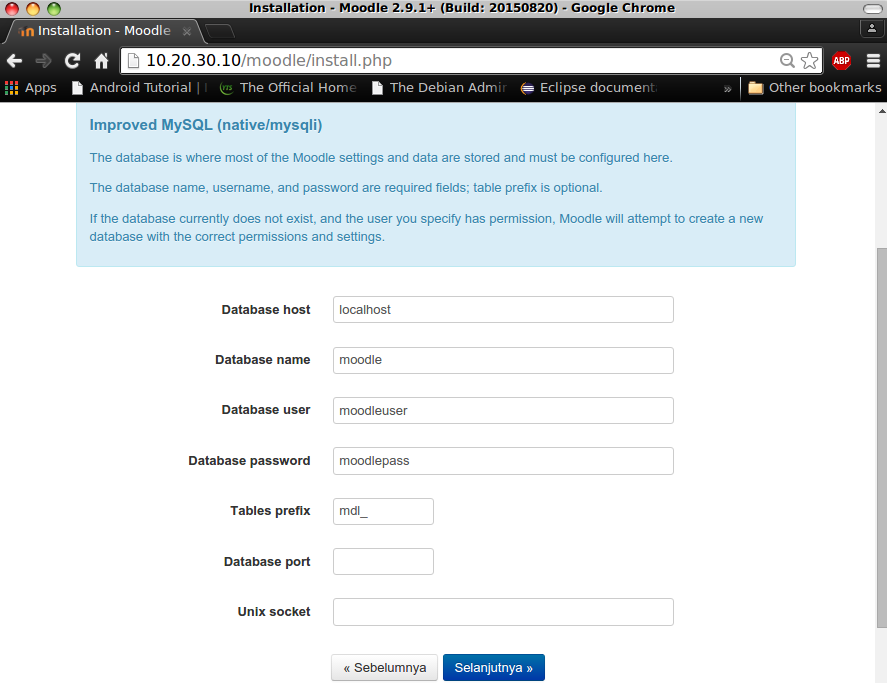
Pada step ini kita akan mengisikan informasi user database, pastikan data yang diisikan sudah benar dan untuk port serta socket cukup dikosongkan karena kita akan menggunakan yang default.
e-learning moodle
Setelah berhasil memuat informasi database, maka akan muncul informasi mengenai hak cipta seperti gambar diatas, silakan membacanya dengan seksama lalu klik tombol lanjut. 
e-learning moodle
Pada step ini modul installasi akan mengecek sistem terhadap spesifikasi yang dibutuhkan oleh moodle, hijau menandakan status sudah tersedia, kuning menandakan peringatan saja, merah menandakan hal tersebut wajib ada didalam server, klik tombol lanjut.
e-learning moodle
Masih tertampil pengecekan modul sistem, jika hijau semua dan tidak ada yang bertanda merah langsung klik tombol lanjut.
e-learning moodle
Pada tahap ini silakan isikan informasi admin sebagai pengelola moodle, isikan sesuai yang anda inginkan dan jika sudah selesai klik tombol perbaharui profil.
e-learning moodle
Pada ini merupakan tahap terakhir, lengkapi sesuai keinginan anda, dan jika selesai klik tombol save changes.
e-learning moodle
Jika semua step berhasil dijalankan, maka hasil akhirnya akan tampak seperti gambar diatas yang menandakan kita telah berhasil membuat e-learning kita sendiri. Dengan begitu kita dapat menentukan dan membuat sebuah kursus untuk pelajaran tertentu, dan juga membuat soal latihan dengan batas waktu pengumpulan tertentu dan masih banyak fitur lainnya.
Demikianlah cara membuat sistem manajemen pembelajaran dengan menggunakan moodle, dan nanti akan saya lanjut mengenai cara mengelola sebuah kursus, selamat mencoba dan semoga bermanfaat.