WHAT'S NEW?
Loading...
Showing posts with label Web Browser. Show all posts
Shodan, Mesin Pencari Para Hacker

Diluncurkan pada tahun 2009, Shodan search engine (mesin pencari) sangat dilirik dan mendapatkan antusiasme dari pengguna internet karena memiliki fitur yang cukup menarik.

Tidak Seperti Google yang digunakan untuk mencari website, Shodan bermain dibelakang layar. Hal ini bisa diibaratkan seperti sisi gelap dari search engine yang berfungsi mencari lokasi server, webcam, printer, router dan hal lainnya yang terhubung dengan internet.

Kemampuan Shodan dalam mencari sangatlah unggul karena dapat mendeteksi lampu lalu lintas, kamera keamanan, sistem kontrol pom bensin, jaringan listrik dan bahkan pembangkit listrik tenaga nuklir. Sebagian besar dari sistem-sistem tersebut dapat dideteksi oleh Shodan apabila tidak memiliki tingkat keamanan yang handal sehingga bisa berakibat fatal bila dijadikan target oleh hacker.

Shodan, Mesin Pencari Para Hacker

Anda bisa tentukan keyword yang anda inginkan, semisal ketikkan webcams atau IOT kemudian cari maka akan muncul IP address beserta detail dari IP tersebut, seperti gambar dibawah ini saya mencoba dengan keyword IOT.

Shodan, Mesin Pencari Para Hacker

Dan yang menarik juga ketika anda pilih menu explore, maka anda akan temukan pencarian terpopuler dan kategori yang tersedia. Tentunya hasil dari pencarian itu bisa anda langsung coba akses IP address yang sudah muncul. Pada gambar dibawah ini merupakan contoh salah satu detail dari IP address yang didapat dan menampilkan dengan detail yang berkaitan dengan IP address tersebut, anda bisa langsung mencobanya

Shodan, Mesin Pencari Para Hacker

Shodan berfungsi 24/7 nonstop dan mengkoleksi informasi sekitar 500 juta perangkat dan servis-servis yang terhubung ke internet. Lampu lalu lintas yang tak terhitung jumlahnya, kamera keamanan, perangkat IOT dan lain sebagainya bisa dengan mudah ditemukan. Tentu hal tersebut sangat menakjubkan karena bisa ditemukan hanya dengan sebuah search engine.

Anda tertarik mencobanya, langsung saja akses Shodan.
Web Browser Terbaik Untuk Web Programmer dan Web Developer

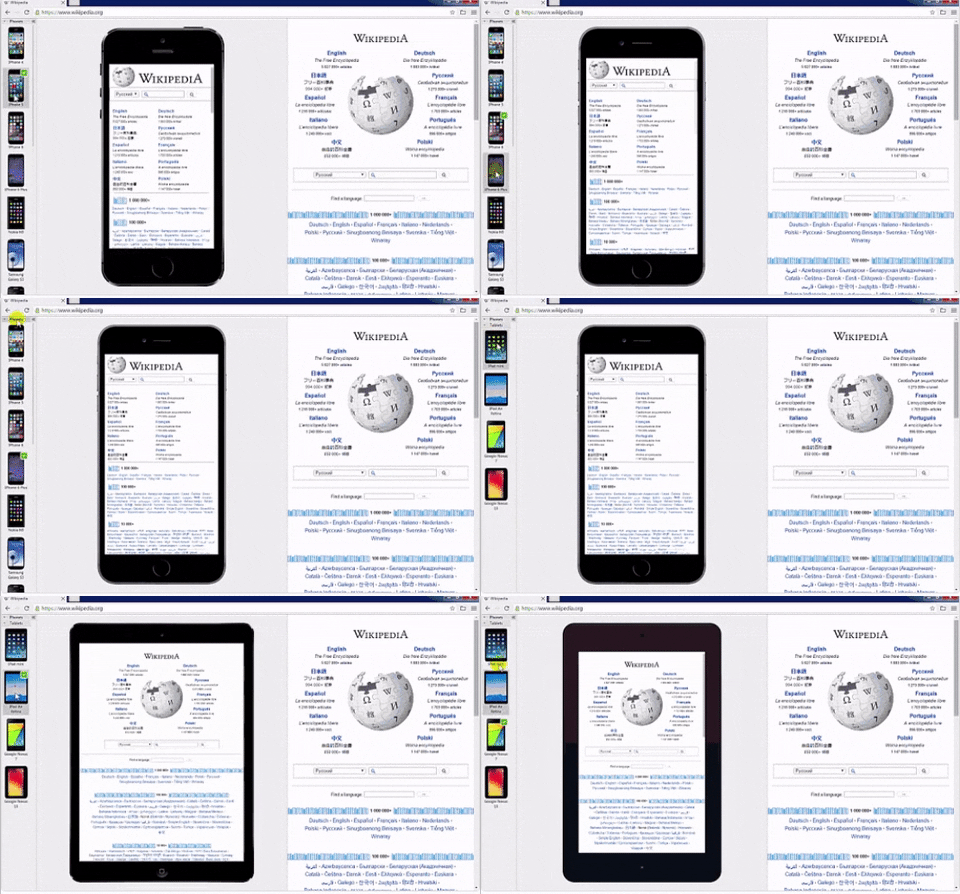
Blisk adalah salah satu web browser untuk anda seorang web programmer dan web developer. Disini saya akan menjelaskan sedikit dan mengapa anda harus mencobanya.

Saat Mozilla telah membuat perangkat lunak yang dev-friendly dengan Firefox Developer Edition, Blisk muncul dengan memberikan kemudahan bagi anda pengembang aplikasi web.

Dirancang khusus untuk pengembang dan saat ini tersedia untuk Mac dan Windows, juga akan menyusul Linux. Blisk adalah browser berbasis Chromium yang bertujuan untuk meningkatkan produktivitas dan kualitas kode dengan menyediakan beragam alat untuk pengembangan web dan preview perangkat desktop dan mobile.

Web Browser Terbaik Untuk Web Programmer dan Web Developer

Aplikasi yang anda buat dapat dilihat langsung dengan mode yang tersedia baik untuk perangkat desktop maupun mobile.

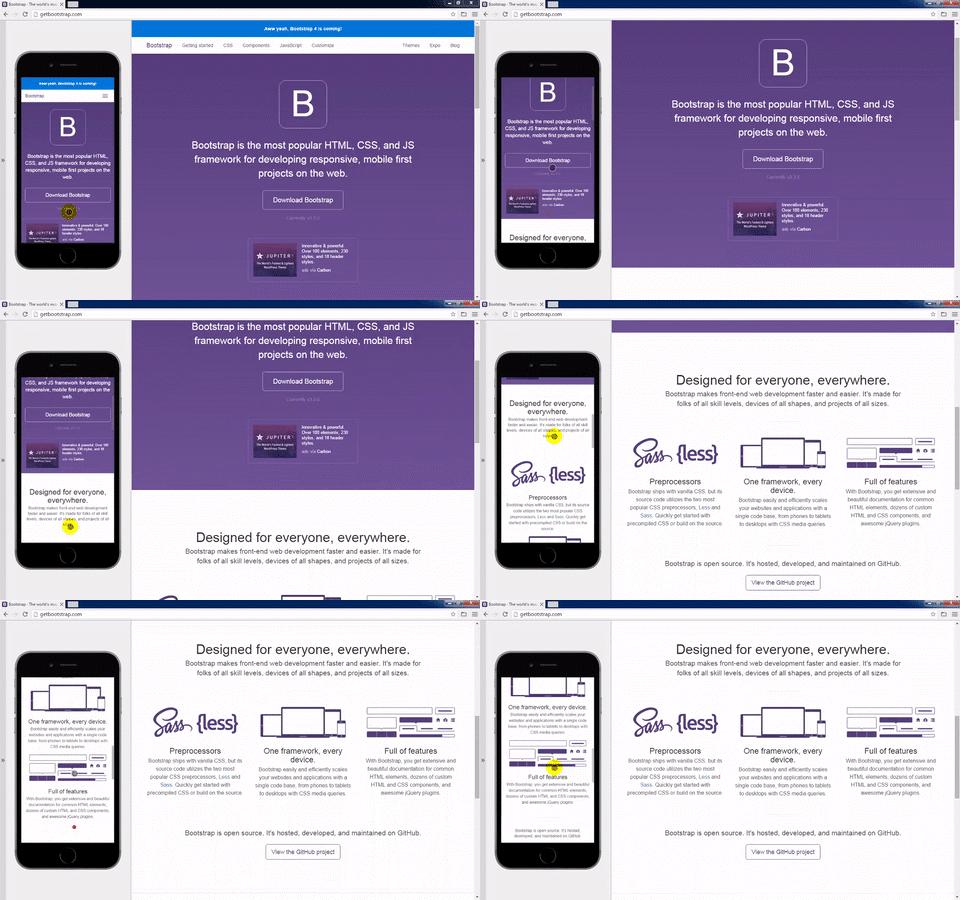
Preview yang dilihat sepenuhnya disinkronkan. Scrolling desktop dan drag pada perangkat mobile anda maka tampilannya akan bergerak mengikuti. Dan ketika klik link pada salah satu tampilan maka keduanya akan tereksekusi.

Web Browser Terbaik Untuk Web Programmer dan Web Developer

Terdapat pilihan perangkat alternatif seperti iPhone, iPads, Galaxy ini, Nexus yang tercantum di sidebar. Klik salah satunya untuk melihat bagaimana model situs anda tertampil.

Browser ini juga memiliki fitur "auto-refresh" yang akan terus mengperbaharui halaman web sehingga programmer tidak perlu lagi merefresh secara manual saat ada perubahan kode dalam aplikasinya.

Jika anda tertarik mencobanya, bisa langsung download melalui link disini.
streaming youtube secara multitasking

Berbagai ragam aktivitas internet yang dilakukan orang, dan kebanyakan dari tiap orang memiliki perbedaan, mungkin salah satunya lebih senang dengan social media, streaming video, baca artikel, main games dan yang lain sebagainya. Namun terkadang sering kita alami saat ingin streaming video di Youtube tetapi pada saat yang sama kita juga ingin melihat timeline social media, tentu ini menyulitkan karena harus berpindah tab, namun sekarang tidak perlu repot karena sekarang kita dapat melakukan kedua aktivitas tersebut secara bersamaan.

Sideplayer adalah merupakan Chrome extension yang berguna dalam melakukan aktivitas streaming youtube video dalam bentuk pop-up yang berada diatas tab yang berjalan. Install terlebih dahulu sebelum menggunakannya.
streaming youtube secara multitasking

Setelah berhasil terinstall, masuk ke youtube dan cari video yang ingin ditonton lalu cukup copy URL dari video tersebut. Kemudian lakukan kegiatan utama semisal social media, pada bagian sisi browser bagian kanan, klik icon side player lalu paste URL youtube sebelumnya dan klik play.

Ketika pop-up sudah tertampil dibagian sisi kanan, kita dapat menyeret dan memindahkannya kemanapun posisi yang kita inginkan, dan juga kita dapat menentukan size dari pop-up tersebut

Sideplayer pop-up akan tetap berada ataupun muncul meskipun kita berpindah-pindah tab. Hal ini tentunya sangat hebat karena kita tetap akan dapat melihat video meskipun bersamaan aktivitas browsing lainnya.
webmin

Pada artikel ini saya akan memberikan contoh bagaimana mengelola server ataupun VPS dengan melalui Control panel. Sebelumnya saya juga telah membuat artikel mengenai VPS Control Panel Terbaik yang terdiri dari banyak user yang menggunakannya dan mendapatkan review yang baik.

Saya akan menggunakan Webmin/Virtualmin Control Panel. Control panel ini sudah tidak asing lagi bagi yang sudah sering mengelola server. Kegunaan control panel akan memudahkan admin sebagai pengelola dalam menangani server melalui interface (antarmuka) yang berbasis web.

Umumnya server tidak memiliki interface, jadi hanya berupa shell saja sehingga mungkin bagi sebagian orang hal itu sedikit menyulitkan. Namun dengan adanya control panel kita mendapatkan pengalaman yang baru dalam mengelola server dengan interface yang interaktif.

Untuk menginstall Webmin/Virtualmin dapat di download melalui official site webmin. Dan saya akan menggunakan Debian sebagai server dan sudah terdapat beberapa service yang telah terinstall didalamnya seperti MySQL, Nginx web server.

Install Webmin/Virtualmin

Masuk terlebih dahulu kedalam server, kemudian download package webmin.
#wget http://skylineservers.dl.sourceforge.net/project/webadmin/webmin/1.760/webmin_1.760_all.deb
Install dependensi yang dibutuhkan yaitu:
# apt-get install libauthen-pam-perl libio-pty-perl apt-show-versions libapt-pkg-perl libnet-ssleay-perl
# dpkg -i webmin_1.760_all.deb
Tunggu proses installasi selesai. Ketika berhasil menginstall webmin maka kita dapat langsung menjalankannya melalui web browser.

Menjalankan Webmin Control Panel

Untuk menjalankan webmin control panel dapat diakses melalui https://localhost:10000. Secara default webmin menginstall SSL untuk akses kedalam control panel sehingga kita harus mengaksesnya melalui protokol HTTPS, localhost dapat diganti dengan alamat IP server. Berikut ini halaman awal webmin control panel.
webmin

Mengkases control panel memerlukan user. User yang dimaksud ialah user sistem Linux, sebagai contoh gunakan user root untuk masuk ke dalam control panel. Berikut ini tampilan menu dalam webmin control panel
webmin

Pada sisi kiri terdapat daftar menu yang sudah disediakan oleh webmin, dan juga dapat dilihat terdapat service yang sudah terinstall dalam server saya yaitu MySQL dan Nginx web server. Saya dapat langsung melakukan konfigurasi terhadap service-service tersebut melalui control panel.
webmin
Selain melakukan konfigurasi terhadap service yang ada, juga masih tersedia banyak menu pilihan yang dapat kita konfigurasi sesuai dengan kebutuhan kita. Jadi tidak perlu lagi kita menggunakan terminal untuk melakukan konfigurasi karena dengan control panel kita bisa lebih mudah mengelola server yang kita punya dengan melalui interface berbasi web yang menarik.

Masih ada banyak control panel lainnya, silakan baca disini. Dan saya sendiri lebih senang menggunakan webmin karena lebih simple dan sudah terbiasa dalam penggunaannya, tetapi terkadang saya juga sering mencoba control panel lainnya untuk melihat perbedaan dan mencari pengalaman yang baru. Jadi selamat mencoba dan semoga bermanfaat.
google chrome crash

Versi terakhir Google Chrome memiliki bug yang cukup besar yang dapat menyebabkan browser menjadi crash dengan URL spesial. Dulu juga pernah terjadi hal yang serupa yaitu dengan 13 karakter URL akan membuat Google Chrome crash, nah kali ini bug serupa terjadi kembali namun dengan 16 karakter URL akan membuat Google Chrome crash.

Untuk melakukan percobaan, yang perlu dilakukan yaitu dengan salah satu cara berikut:

- Ketikkan 16 karakter URL lalu tekan enter
- Klik sebuah URL yang berjumlah 16 karakter
- Arahkan cursor ke sebuah link dengan jumlah 16 karakter
http://a/%%30%30
**Dengan salah satu cara tersebut maka akan membuat browser menjadi crash, jadi lakukan lah hanya pada saat tidak ada kegiatan browsing.
google chrome crash


Crash ini menyebabkan Chrome tidak mengetahui bagaimana mengatasi URL yang hilang (sebuah URL tanpa penghubung akan menggunakan tanda % utk melengkapinya). Meskipun Chrome berjalan dengan proses yang berbeda pada tiap tab, bug ini tetap dapat menutup seluruh tab yang berjalan. Dan untuk versi mobile Android, bug ini juga berlaku sehingga akan mengakibatkan crash juga pada penggunaannya.

Bug ini akan segera diperbaiki dengan rilisan update terbaru nantinya, oleh karena itu segera update Google Chrome anda bila nanti sudah tersedia agar terhindar dari bug ini.

source: thenextweb
opera mini android

Opera Mini merupakan sebuah web browser yang sangat populer dikalangan pengguna mobile, karena memiliki efisiensi dalam kecepatan aksesnya. Saya sendiri sudah menggunakan aplikasi ini sejak dahulu saat masih menggunakan ponsel Java dan Symbian yang kala itu masih tenar dan hingga sekarang diperangkat Android pun saya menggunakannya. Dengan memiliki fitur yang sangat populer yaitu kompresi data membuatnya sangat digemari, dan bukan hanya itu saat menggunakannya pun akses internet terasa lebih cepat dari web browser lainnya, inilah yang menjadi keandalan dari Opera Mini

Opera baru saja memperbaharui Opera Mini for Android dengan pengembangan fitur yaitu pilihan untuk mengganti antara data saving mode untuk kecepatan dan untuk pengalaman berselancar, tergantung dengan kebutuhan pengguna.


Agar dapat mengurangi penggunaan bandwidth dan dapat memberikan akses yang cepat, mode "extreme" dalam Opera Mini menyederhanakan tampilan skala sebuah gambar dan layout sebuah halaman sehingga dapat menghemat data hampir 90%.

Lalu untuk penggunaan mode "high" sendiri hanya tidak menghemat data terlalu besar, berkisar rata-rata 30-40%  tetapi dengan menggunakan mode ini kita akan mendapatkan pengalaman yang berbeda karena halaman yang ditampilkan kontennya secara penuh akan didukung dalam mode ini, misal sebuah halaman yang memiliki video dan saat kita menggunakan mode "high" kita dapat memainkan video tersebut tetapi saat menggunakan mode "extreme" kita tidak dapat memainkan video tersebut.

Berikut ini gambar hasil penggunaan saya saat mengakses internet menggunakan Opera Mini.
opera mini android
Halaman Opera Mini
Halaman seperti inilah yang akan tampak saat menjalankan aplikasi Opera Mini diperangkat Android. Cukup sederhana dan juga pada halaman ini kita dapat mengatur tampilan kontennya.
opera mini android
Halaman Tab
Saat ingin berpindah Tab ataupun menambah Tab baru maka tampilan seperti diataslah yang akan terlihat, pada versi sebelumnya tidak seperti gambar diatas.
opera mini android
Halaman Private Browsing
Tampilan ini muncul saat kita ingin menambah atau berpindah Tab, perhatikan dibagian atas terdapat tulisan Normal dan Private. Saat menggunakan halaman Private maka aktivitas browsing kita tidak akan memiliki riwayat (history) jadi ketika keluar dari halaman tersebut atau menutup aplikasi maka riwayat browsing kita tidak akan tersimpan.
opera mini android
Hasil penggunaan mode Extreme
Gambar di atas menunjukkan penggunaan data yang ada pada perangkat saya, cukup mengesankan memang, saat menggunakan mode Extreme.
opera mini android
Youtube 1: Akses dengan mode Extreme
Tampilan Youtube 1 adalah saat diakses dalam mode Extreme, memang tidak terlalu bagus tapi aksesnya sangat lancar.

opera mini android
Youtube 2: Akses dengan mode High
Tampilan Youtube 2 diakses dengan mode High dan hasilnya cukup bagus jika dibandingkan dengan mode Extreme begitu juga saat mengaksesnya tidak kalah dengan mode Extreme.

Dari gambar di atas dapat dilihat penggunaan saya telah menghemat data sebanyak 80%, memang saya rasakan sendiri kuota internet saya hanya berkurang sedikit meskipun browsing berjam-jam. Sedangkan saat mengakses Youtube sendiri tampak pada gambar perbedaan yaitu saat menggunakan mode Extreme tampilannya sangat sederhana dan sedangkan saat menggunakan mode High tampilan lebih rapi bagus. Seperti itulah review dari saya dan jika tertarik anda dapat mencobanya langsung dan rasakan manfaatnya. Selamat mencoba dan semoga bermanfaat.
html5

HTML5 seperti yang kita tahu merupakan versi terbaru dari standard HTML yang memiliki banyak fitur terbaru untuk mendukung kinerja suatu aplikasi web. Saya menemukan artikel menarik mengenai cara membuat struktur web menggunakan HTML5.

1. Struktur HTML5

Persiapan awal yang diperlukan yaitu membuat struktur halaman web HTML5 berupa tag inti dari sebuah halaman html (header, body, footer), lalu menentukan karakter yang akan digunakan (charset) dan bahasa yang digunakan dalam code html.

2. Optimisasi Akses Mobile

Sering dijumpai istilah html-responsive yang berguna untuk menyesuaikan tampilan halaman web saat diakses melalui ukuran layar yang lebih kecil dari standard halaman web, terdapat banyak contoh web dan template yang sudah menerapkan teknik ini untuk kenyamanan akses pengguna.

3. Elemen Head tag

Didalam elemen head tag adalah bagian penting untuk dapat menghasil sebuah tampilan halaman html yang menarik berupa elemen-elemen seperti fonts, styles, scripts dan lain-lain. Dari beberapa point di atas, dokumen html yang dibuat dan elemen-elemen yang digunakan dapat dilihat seperti contoh berikut ini.
Pemahaman Struktur Dokumen HTML5
4. Struktur Rancangan HTML

Seperti yang telah disebut sebelumnya, html terdiri dari 3 bagian inti dari kerangka halaman web yaitu header, body dan footer. Elemen header yang merupakan struktur html bagian teratas yang merepresentasikan sebuah wadah untuk konten pengantar (untuk akses dan membuat menu bar). Berikut ini contoh sederhana dari penggunaan header tag.
Pemahaman Struktur Dokumen HTML5

Contoh di atas dapat terlihat kalau terdapat elemen tag yang memiliki class dan id, ini digunakan berdasarkan dari referensi CSS.

Elemen body berisikan konten yang paling relevan dari sebuah dokumen html, dan tempat dimana bagian elemen-elemen utama berada seperti text (artikel), hyperlinks, images, tables, lists dan masih banyak yang lainnya. Berikut ini contoh sederhana dari penggunaan body tag.
Pemahaman Struktur Dokumen HTML5

Kemudian elemen footer yang merupakan bagian paling bawah dari halaman web, biasanya elemen ini terdiri dari informasi penulis web, copyright, contact, sitemap dan lain-lain. Elemen ini adalah bagian terakhir dari struktur halaman html yang memberikan informasi mengenai halaman web tersebut. Berikut ini contoh sederhana dari penggunaan footer tag.
Pemahaman Struktur Dokumen HTML5

5. Rancangan Grafis HTML5

Saat merancang sebuah halaman web, bagian terpenting adalah seperti apa tampilan web tersebut akan dibuat. Banyak orang yang berinovasi merancang tmapilan web mereka sesuai keinginannya. Terdapat beberapa contoh sederhana dari design sebuah halaman web sederhana seperti gambar berikut ini.
html5
Dari contoh gambar di atas kita dapat dengan mudah menuli code html dan css karena telah memiliki rancangannya, oleh karena itu sangat dianjurkan untuk membuat rancangan grafis sebelum menulis code html.

Contoh template html5 dapat di download disini dan untuk lebih mengenal HTML5 saya merekomendasikan belajar melalui web ini.

source: webcodegeeks.com
Setelah sebelumnya mengetahui cara menjalankan aplikasi android pada google chrome kali ini saya akan memberikan cara untuk mengkustom sendiri aplikasi android yang kita inginkan untuk dijalankan melalui google chrome. Awalnya untuk mencari aplikasi yang sudah berhasil berjalan di masukkan kedalam list sehingga anda dapat langsung menjalankannya namun memang tidak semua aplikasi yang kita inginkan sudah diuji coba karena tidak terlihat didalam list tersebut, oleh karena itu perlu untuk mencoba aplikasi android yang kita inginkan dan dalam hal ini saya akan mencoba aplikasi sosial media Path.
Pertama kita memerlukan file template untuk file aplikasi android yang akan digunakan, dapat didownload disini. Kemudian ekstrak dalam direktori yang anda inginkan dan setelah itu masuk kedalam folder hasil ekstrak dan copy folder _template ke direktori lain.
Langkah selanjutnya akses halaman aplikasi android yang kita inginkan di playstore, saya akan coba aplikasi Path. Copy alamat pada address bar, yang kita perlukan adalah file apk sehingga kita perlu untuk menggunakan apk downloader.
Perkembangan sistem operasi mobile Android memang sangat cepat, banyak pengembang yang melakukan berbagai eksperimen terhadapnya dan salah satunya pengembangan yang memungkinkan untuk menjalankan aplikasi android di web browser yaitu ARChon sebagai ekstensi aplikasi Google Chrome. Aplikasi yang dijalankan sama persis saat seperti dijalankan pada handphone android hanya saja dalam sebuah browser, dan juga telah banyak tersedia aplikasi yang sudah dicoba dan terbukti berhasil berjalan dengan menggunakan browser, adapun cara untuk menggunakannya yaitu:
1. Install ARChon di Google Chrome
Silakan download terlebih dahulu melalui link ini dan sesuaikan dengan sistem operasi anda, kemudian ekstrak file pada direktori yang anda inginkan.
iceweasel


Jika anda pengguna Linux dan menggunakan Iceweasel, mungkin anda pernah mendapatkan peringatan untuk mengupdate plugin Adobe Flash, hal ini terjadi beberapa waktu yang lalu dan saya juga sempat mengalaminya. Untuk Mozilla Firefox mungkin juga mengalami hal yang sama tetapi karena saya tidak menggunakannya jadi saya tidak tahu apakah Mozilla Firefox juga mengalaminya.
Untuk mengatasi masalah tersebut, cukup mengupdatenya melalui package non-free dari respository dan tentunya cara ini memerlukan koneksi internet untuk dapat mengupdatenya. Adapun caranya sangat mudah yaitu cukup dengan perintah sebagai berikut:
sudo update-flashplugin-nonfree --install
Jika sudah selesai, silakan restart Iceweasel maka dengan begitu peringatan update yang muncul sebelumnya akan hilang karena plugin sudah terupdate. Perlu diingat cara ini berlaku untuk kedepannya jika terjadi lagi peringatan mengenai update plugin adobe flash, cukup dengan perintah tersebut maka masalah akan teratasi.